Skip to content

Beta

  • Inhalt
  • Gamesübersicht
  • Games & Lyrik Podcast
  • Pressezentrum und Media-Kit
  • Jobs
  • Veröffentlichte E-Books
  • Impressum
    • Datenschutzerklärung
    • Disclaimer
  • Cookie-Richtlinie (EU)
  • Toggle search form
  • Zombie Rollerz Cover
    Zombie Rollerz – Pinball Heroes Games und Lyrik
  • Misadventures of Tron Bonne Cover
    The Misadventures of Tron Bonne Games und Lyrik
  • Megaman & Bass Screenshot3
    Megaman & Bass Games und Lyrik
  • Solve it 3
    Solve It 3: Killer Fans Adventure
  • Babel Rising Cover
    Babel Rising Games und Lyrik
  • Dimension Drive Games und Lyrik
  • NVYVE Studios
    NVYVE Studios Spieleentwickler
  • Luka-und-das-geheimnisvolle-silberpferd-windows-front-cover
    Luka und das geheimnisvolle Silberpferd Games und Lyrik

Paddle

Das Kreieren eines Arkanoid / Breakout-Paddles

Posted on 22/08/2020 By Claudia Wendt Keine Kommentare zu Das Kreieren eines Arkanoid / Breakout-Paddles

Dieser Beitrag beschäftigt sich mit dem Erschaffen eines Arkanoid bzw. Breakout-Paddles, der größenveränderlich ist.

Das Kreieren eines Arkanoid / Breakout-Schlägers
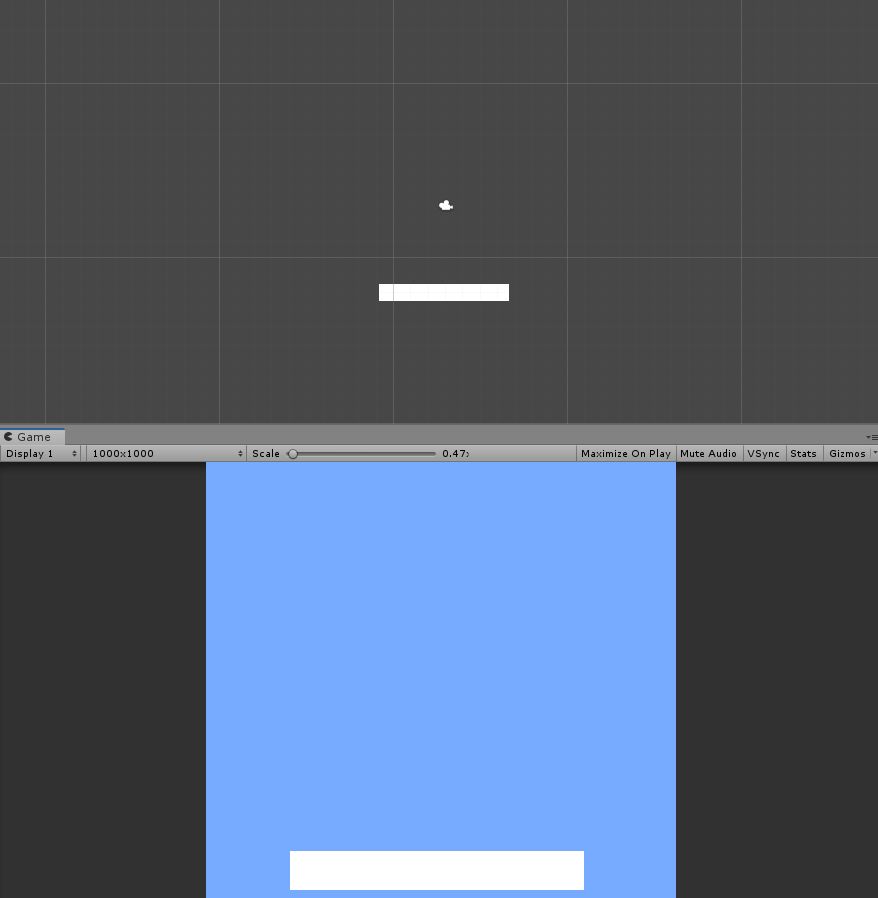
Paddle

Kreiere im Hierarchiefenster in mit „Create Empty“ ein leeres GameObject, dass du als DynamicPaddle bezeichnest.

Erschaffe im Projektfenster ein C#-Skript, dass du als Paddle bezeichnest.

Füge es zum Dynamic Paddle hinzu. Öffne das Fenster im Scripteditor. Standardmäßig ist dies Visual Studio.

Die Zielsetzung ist folgendes Script:
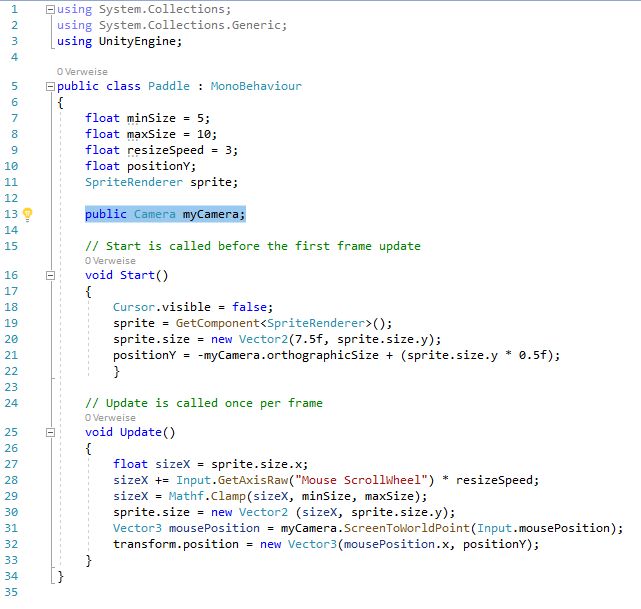
Fertiges Paddle Script

public class Paddle : MonoBehaviour sagt aus, dass jeder darauf zugreifen kann.

{ <–Die Anweisung beginnt

float <– Kennzeichnet Zahlen

minSizes und maxSize <– legen Minimumgröße und Maximalgröße des Schlägers fest

resizeSpeed <–Geschwindigkeit, mit welcher der Schläger seine Größe verändert

positionY <– Position des Paddle

SpriteRenderer <–Sorgt dafür, dass du das Paddle siehst. Den Sprite Renderer fügst du über Unity unter AddComponent hinzu. Sprite ist das zugehörige Sprite.

public –> wichtig für Unity – Camera –> Datentyp –>Variablenname über den die Kamera verfügbar ist

myCamera –> steht für eine beliebig ausgewählte Kamera


void Start () –> Unterprogramm, das aufgerufen wird, wenn das Objekt erstellt wird, welches das Script erstellt – Unterprogramm beginnt

void Update() –> Unterprogramm wird in jedem Frame aufgerufen


Cursor.visible = false <– Cursor wird unsichtbar

sprite = GetComponent<SpriteRenderer>(); <– Das Programm holt sich den SpriteRenderer aus dem Inspectorfenster in Unity bzw. vom Objekt heraus, um das Sprite darzustellen, also wird auf die Komponente vom Objekt zurückgegriffen

sprite.size = new Vector2(7.5f, sprite.size.y);

sprite.size <–Größe des Sprite

new Vector2(7.5f, sprite.size.y); <– neuer Vektor, der sich aus dem x- und dem y-Wert zusammensetzt –  Der x-Wert ist die Ausgangsgröße und die y-Größe wird beibehalten

positionY = -myCamera.orthographicSize + (sprite.size.y * 0.5f);

positionY = Position des Paddles auf der Y-Achse

-myCamera.orthographicSize <–Verweis auf die Kamera und die Größe der Kamera

Da sich der Ursprung unseres Spiels im Mittelpunkt der Kamera befindet, müssen wir bei der Berechnung der Y-Position die Hälfte der Kameragröße subtrahieren (nun würde sich das Paddle an der unteren Kante des Bildschirms befinden) und addieren die Höhe des Paddles hinzu.

float sizeX = sprite.size.x; <– Die Größe von Paddle und Sprite Size sind identisch

sizeX += Input.GetAxisRaw(„Mouse ScrollWheel“) * resizeSpeed; <–Die Größe X definiert sich aus x = x+1 und wird vom Mausrad in der Größe beeinflusst, welche mit der Geschwindigkeit multipliziert wird, mit der das Paddle die Größe verändert

sizeX = Mathf.Clamp (sizeX, minSize, maxSize);

Die Größe X ist mit der Größe X zwischen dem kleinsten und dem größten Wert festgeschrieben. Der Wert kann niemals kleiner oder größer als der Min. und Max.-Wert sein.

sprite.size = new Vector2 (sizeX, sprite.size.y);

Die Spritegröße definiert sich aus dem neuen Vector2, der sich aus dem x- und den y-Wert vom Sprite zusammensetzt.

Vector 3 mousePosition = myCamera.ScreenToWorldPoint(Input.mousePosition);

Vector 3 ist die Mausposition. Diese entspricht der Kameraposition und wie sie auf die Spielwelt gerichtet ist. Die Kamera orientiert sich an der Mausposition. Mit dem ScreenToWorldPoint wird der Vector von der Screenposition (Bildschirmposition) zur Weltposition (Position in der Spielwelt) transformiert.

transform.position = newVector3(mouseposition.x, positionY);

Die Veränderung der Position vom Paddle entspricht Vector3, der sich aus Mausposition x und Y zusammensetzt.

Paddle in Unity

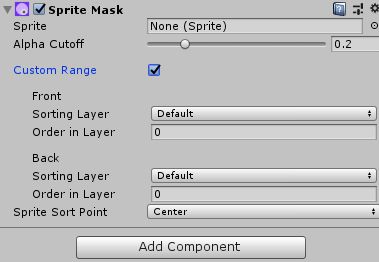
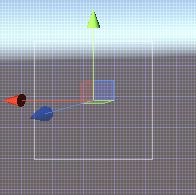
Zusätzlich benötigst du das passende Sprite, an welches du das Script anheftest. Dann wird das Paddle auf dem Bildschirm angezeigt.
Paddle


Spieleprogrammierung Tags:C#, Paddle, Scripting, Unity Tutorial

Beitragsnavigation

Previous Post: HoverGrease
Next Post: Beam

Related Posts

  • Animaze Cover
    Animaze Spieleprogrammierung
  • New Project Wie du ein Projekt in Unity anlegst
    Wie du ein Projekt in Unity anlegst Spieleprogrammierung
  • The Surge 2 Trailerbeginn
    Die Capsule Animation Studios Spieleprogrammierung
  • Events
    Events im Visual Effect Graph Spieleprogrammierung
  • Computer C Sharp
    Wie funktioniert ein Computer? Spieleprogrammierung
  • Working with the Profiler Window Spieleprogrammierung

Schreibe einen Kommentar Antwort abbrechen

Deine E-Mail-Adresse wird nicht veröffentlicht. Erforderliche Felder sind mit * markiert

Archives

  • November 2023
  • August 2023
  • Juli 2023
  • April 2023
  • März 2023
  • Februar 2023
  • Januar 2023
  • Dezember 2022
  • November 2022
  • Oktober 2022
  • September 2022
  • August 2022
  • Juli 2022
  • Juni 2022
  • Mai 2022
  • April 2022
  • März 2022
  • Februar 2022
  • Januar 2022
  • Dezember 2021
  • November 2021
  • Oktober 2021
  • September 2021
  • August 2021
  • Juli 2021
  • Juni 2021
  • Mai 2021
  • April 2021
  • Februar 2021
  • Januar 2021
  • Dezember 2020
  • November 2020
  • Oktober 2020
  • September 2020
  • August 2020
  • Juli 2020
  • Juni 2020

Categories

  • Action
  • Adventure
  • Adventure Escape
  • Brettspiele
  • Games und Lyrik
  • Geschicklichkeit
  • Hack and Slash
  • Horror
  • Kartenspiele
  • Liebe
  • Lyrik
  • Point-and-Click-Adventure
  • Puzzle
  • Rennspiele
  • Rogue-like
  • RPG
  • Shoot Em Up
  • Shooter
  • Simulation
  • Spieleentwickler
  • Spieleprogrammierung
  • Sport
  • Strategie
  • Survival
  • Textadventure
  • Tower-Defense
  • Uncategorized
  • Wimmelbild
  • Wirtschaftssimulation

Recent Posts

  • ProtoCorgi
  • Rosewater
  • Prim
  • Soccer Story
  • Application Systems Heidelberg

Recent Comments

  1. A WordPress Commenter zu Hello world!
  2. Rita zu Catch me!
  3. cvd zu Heart of Muriet
  4. cvd zu Heart of Muriet
  5. Gordon zu Jasper and the City of Lights
  • VR Cerro Del Villa
    VR Cerro del Villar Games und Lyrik
  • Nebel
    Volumetrischen Nebel erzeugen Spieleprogrammierung
  • Luka und der verborgene Schatz - Cover
    Luka und der verborgene Schatz Games und Lyrik
  • Farewell north Adventure
  • Ghostbusters - Spirits Unleashed Cover
    Ghostbusters – Spirits Unleashed Action
  • Mega Man Anniversary Collection
    Mega Man Anniversary Collection Games und Lyrik
  • Blood Spear Cover
    Blood Spear Action
  • Asterix and Friends
    Asterix and Friends – Gallier gegen Römer Adventure

Copyright © 2026 Beta.

Powered by PressBook News Dark theme