
Skip to content

Beta

  • Inhalt
  • Gamesübersicht
  • Games & Lyrik Podcast
  • Pressezentrum und Media-Kit
  • Jobs
  • Veröffentlichte E-Books
  • Impressum
    • Datenschutzerklärung
    • Disclaimer
  • Cookie-Richtlinie (EU)
  • Toggle search form
  • AER Screenshot
    Der Schatten Games und Lyrik
  • BetaJester
    BetaJester Spieleprogrammierung
  • Knights of Honor 2 Cover Sovereign
    Knights of Honor 2 – Sovereign Strategie
  • The Skillz
    The Skillz Adventure
  • Mega Man Game Gear ScreenShot2
    Mega Man (Game Gear) Action
  • Windmärchen Games und Lyrik
  • Music Racer Ultimate Cover
    Music Racer Ultimate Sport
  • Underworld Ascendant0
    Underworld Ascendant Games und Lyrik

Unity Asset0 Spieleprogrammierung in Unity

Das Spiel in Unity fertig stellen

Posted on 11/06/2020 By Claudia Wendt Keine Kommentare zu Das Spiel in Unity fertig stellen

Zuerst musst du natürlich die Level für dein Spiel erstellen. Erstelle eine separate Szene für die Credits bzw. den Abspann.

Erstelle über File –> New Scene eine neue Szene. Drücke Strg+N und wähle mit der rechten Maustaste im Hierarchiefenster UI. Erstelle ein Panel mit dem UI und wechsel in den 2D-Modus. Zentriere dein Panel mit F.

Entferne das Source Image und stelle es von Background auf None. Stelle es auf Nichttransparent. Bezeichne das Panel als Credits. Erstelle ein weiteres UI-Element –> Text. Zentriere den Text wieder, nachdem du die Ränder eingestellt hast. Stelle den Scale Mode unter Canvas auf Scale with Screen Size.

Ziehe das Textobjekt nach oben und benenne es. Jetzt kannst du einen Button erstellen, der dir erlaubt das Spiel zu verlassen.

Dafür wähle UI –>Button

Setze das Source Image auf None. Füge als neue Komponente „Shadow“ hinzu.
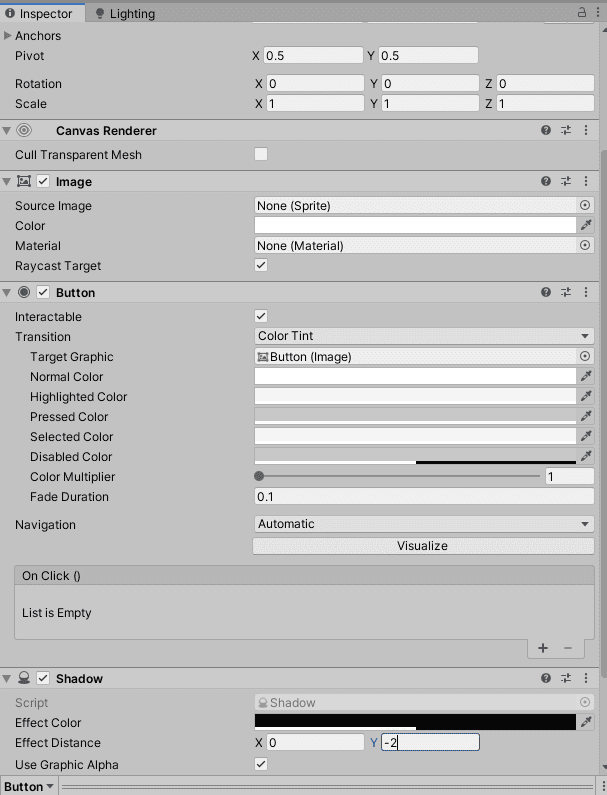
Stellst du beispielsweise beim Schatten X auf 0 und Y auf -2, sieht das folgendermaßen aus.
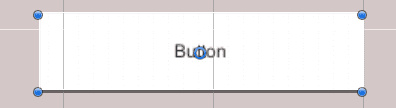
Mit heruntergesetztem Alphawert verändert es sich dahingehend:
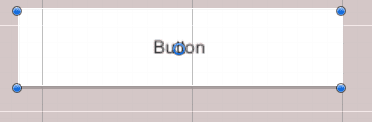
Passe auch den Buton-Text an. Vergiss nicht, auch die Schriftart anzupassen.

Jetzt benötigt der Button ein Script. Benenne das Script mit Credits und öffne es in Visual Studio zum bearbeiten.

Für das Beenden des Spiels benötigst du folgendes Script:
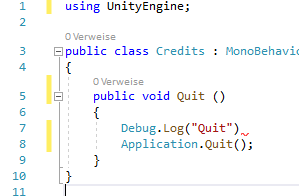
Dies funktioniert nur beim Schließen des Spiels, wenn es exportiert wurde. Debug.Log zeigt dir in Unity an, dass es schließen würde.

Du musst zusätzlich in den Bereich On Click die Credits ziehen und die Funktion das Spiel zu beenden zuweisen.
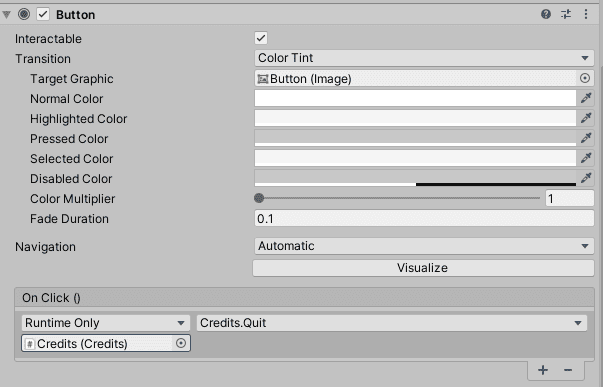
Kopiere die Szene mit Strg+D und benenne es in Menü um. Verändere die Einstellungen zu einem Willkommensbildschirm und den Button von Quit zu Start. Entferne vom Welcome-Objekt das Creditscript.

Füge ein neues Script namens Menu hinzu.

Erstelle ein Script, welches das Spiel startet.

Folgendes Script benötigst du zum Spielstart:
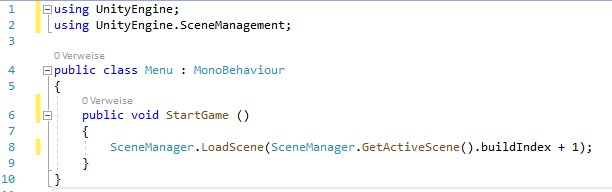
Ziehe „Welcome“ ins On Click-Event hinein. Wenn es nicht da ist, öffne es mit dem +-Zeichen.
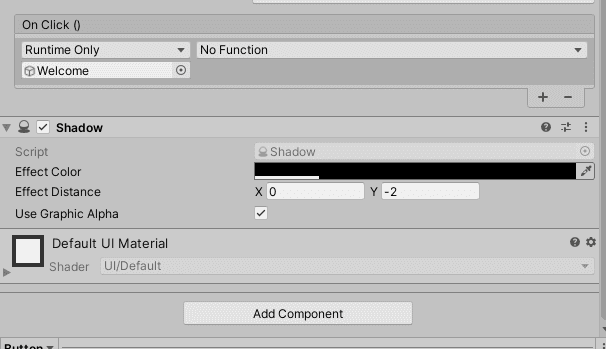
Ziehe das Objekt mit dem Script in die On Click-Funktion und wähle Menu.Start Game, damit das Spiel startet.

Füge die Szenen inklusive des Menüs und der Credits in die Build Settings ein.
Spieleprogrammierung Tags:Unity

Beitrags-Navigation

Previous Post: Einen Level Gewinnen
Next Post: Air Fortress

Related Posts

  • Gravitation in Unity Spieleprogrammierung
  • Importeinstellungen fürs Sprite
    Sprites in Unity importieren Spieleprogrammierung
  • Heatmap
    Unity – MiniProfiler Tool Spieleprogrammierung
  • Knotenarbeitsbereich
    Systeme im Visual Effect Graph Spieleprogrammierung
  • Unity Screenshot
    Plattformspiel Teil 1: Hilfe! Meine Plattform verschwindet hinter dem Hintergrund Spieleprogrammierung
  • Computer C Sharp
    C# – C Sharp – Die Grundlagen Spieleprogrammierung

Schreibe einen Kommentar Antwort abbrechen

Deine E-Mail-Adresse wird nicht veröffentlicht. Erforderliche Felder sind mit * markiert

Archives

  • November 2023
  • August 2023
  • Juli 2023
  • April 2023
  • März 2023
  • Februar 2023
  • Januar 2023
  • Dezember 2022
  • November 2022
  • Oktober 2022
  • September 2022
  • August 2022
  • Juli 2022
  • Juni 2022
  • Mai 2022
  • April 2022
  • März 2022
  • Februar 2022
  • Januar 2022
  • Dezember 2021
  • November 2021
  • Oktober 2021
  • September 2021
  • August 2021
  • Juli 2021
  • Juni 2021
  • Mai 2021
  • April 2021
  • Februar 2021
  • Januar 2021
  • Dezember 2020
  • November 2020
  • Oktober 2020
  • September 2020
  • August 2020
  • Juli 2020
  • Juni 2020

Categories

  • Action
  • Adventure
  • Adventure Escape
  • Brettspiele
  • Games und Lyrik
  • Geschicklichkeit
  • Hack and Slash
  • Horror
  • Kartenspiele
  • Liebe
  • Lyrik
  • Point-and-Click-Adventure
  • Puzzle
  • Rennspiele
  • Rogue-like
  • RPG
  • Shoot Em Up
  • Shooter
  • Simulation
  • Spieleentwickler
  • Spieleprogrammierung
  • Sport
  • Strategie
  • Survival
  • Textadventure
  • Tower-Defense
  • Uncategorized
  • Wimmelbild
  • Wirtschaftssimulation

Recent Posts

  • ProtoCorgi
  • Rosewater
  • Prim
  • Soccer Story
  • Application Systems Heidelberg

Recent Comments

  1. A WordPress Commenter zu Hello world!
  2. Rita zu Catch me!
  3. cvd zu Heart of Muriet
  4. cvd zu Heart of Muriet
  5. Gordon zu Jasper and the City of Lights
  • Road 96 RPG
  • A bonfire of Souls Steempunk
    Steampunk-Workshop Spieleprogrammierung
  • Humankind Cover
    Humankind Strategie
  • Lebende Wand
    Lebende Wand Lyrik
  • Battlefield 2042 Cover
    Battlefield 2042 Action
  • Activision Blizzard Logo
    Die Studios von Activision Blizzard Spieleentwickler
  • Star Control Origins Games und Lyrik
  • Fremde Welt
    Fremde Welt Lyrik

Copyright © 2025 Beta.

Powered by PressBook News Dark theme