

Die Sprite Mask ist ein nützliches Tool, um einzigartige Effekte im Spiel einzubauen. Sprite Masks werden genutzt, um Teile von Sprites oder eine Gruppe von Sprites zu verstecken oder anzuzeigen. Die Sprite Mask hat nur Auswirkungen von Objekten, welche die Sprite Renderer-Komponenten haben, die konfiguriert sind, um Sprite Masks zu nutzen. In der Spieleentwicklung kann es manchmal von Vorteil sein, bestimmte Sprites zeitweise auszublenden. Die Sprites einer Sprite Mask sind in der Szene nicht zu sehen, sie haben aber Auswirkungen, in dem sie mit anderen Sprites interagieren.
Erstellen einer Sprite Mask
Eine Sprite Mask zu kreieren gehst du zum GameObject–>2D Object –> Sprite Mask
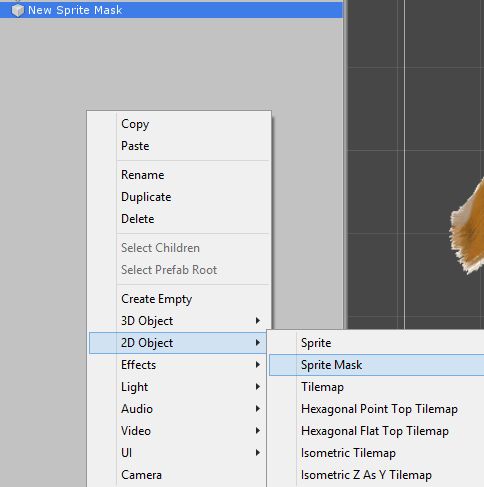
Dies fügt die Sprite Mask ins Hierarchiefenster hinzu.
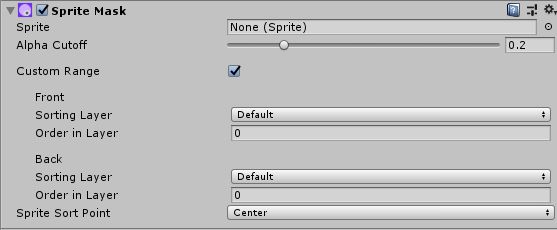
Du kannst folgende Einstellungen verändern:
- Sprite: Das Sprite, welches die Maske verwenden wird. Wähle hier und markiere das Sprite, welches du als Maske nutzen willst
- Alpha Cutoff: Wenn das Alpha eine Mischung aus transparenten und undurchsichtigen Bereichen enthält, kannst du bestimmen, welche Bereiche gezeigt werden sollen. Stelle den Slider ein, um die Schneidefunktion entsprechend einzustellen. Vorerst kannst du es bei den Standardeinstellungen belassen.
- Custom Range: Die Checkbox zeigt die Einstellungen zum Ändern an
Schalte den benutzerdefinierten Bereich um und du siehst folgende Einstellungen für beide Kategorien:
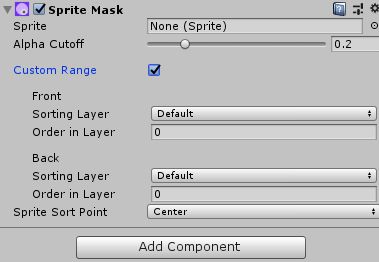
- Sorting Layer: Die Sortierschicht für die gebende Maske. Die Layer, welche du erschaffst, ist im drop-down-Menü auswählbar
- Order in Layer: Welche Reihenfolge in der ausgewählten Sortierschicht der Maske, die gerendert wird
Mit einer Sprite Mask arbeiten
– Füge zwei Sprites hinzu, die du mit der Maske mit der Sprite Mask zur Szene hinzufügen willst:
Mit zwei Sprites in der Szene, wirst du registrieren, dass das Sprite Mask GameObject selbst nicht in der Szene zu sehen ist. Nur die resultierenden Interaktionen zwischen der Maske und den Sprites wird sichtbar sein.
– Für die Sprites und die Arbeit mit der Sprite Mask, wähle aus, was du zur Szene hinzugefügt hast und füge Einstellungen in der jeweiligen Sprite-Renderer-Komponenten hinzu

– Du siehst, du kannst Mask Interaktionen oder keine in der sichtbaren Maske einstellen. Gehe weiter und wähle Visible Inside Mask. Das Sprite, welches diese Einstellung hat, ist nicht im Bild zu sehen. Mit der Einstellung Visible Outside Mask ist das Sprite zu sehen.

Wenn diese Einstellungen ausgewählt sind, werden nur die überlappenden Sprites der Sprite Mask gerendert.
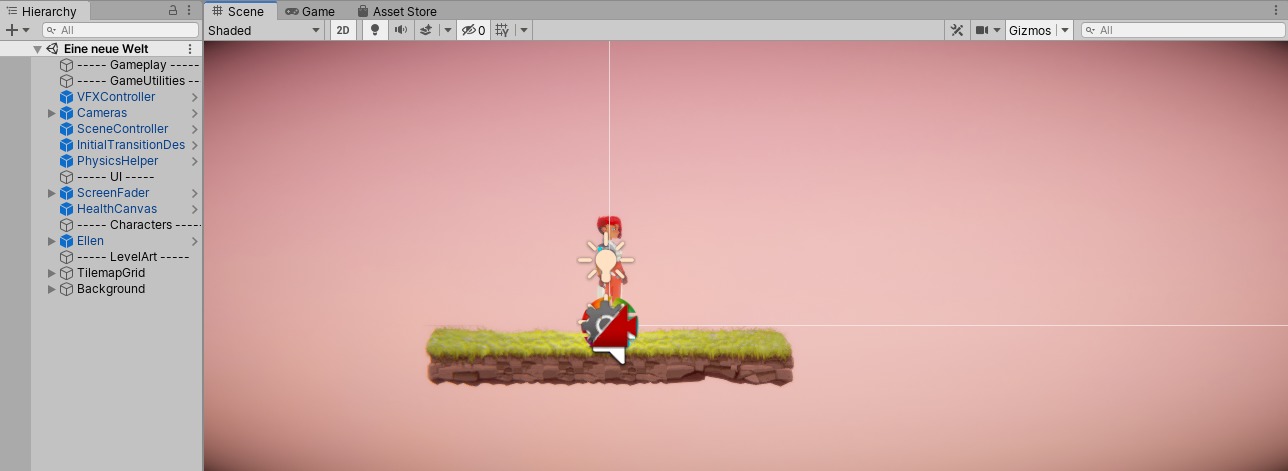
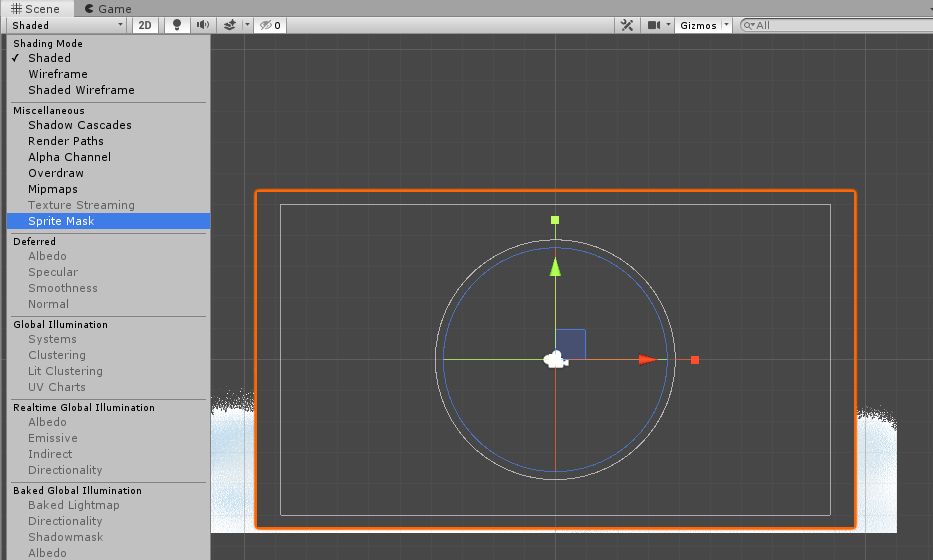
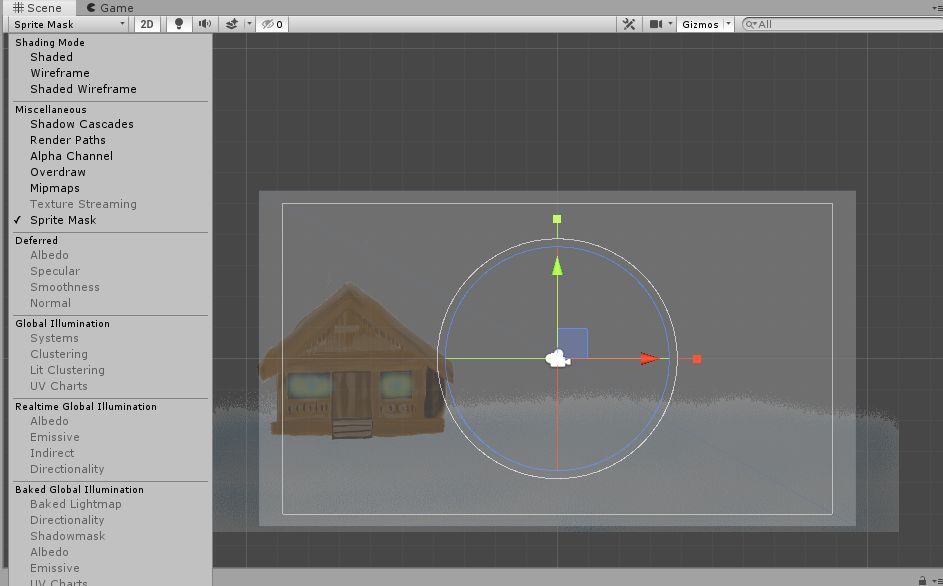
Normalerweise kannst du dich Sprite Mask in der Szene nicht sehen. Gehe in den Zeichenmoduseinstellungen (Draw Mode) im Szenenfenster, ist es möglich, die Sprite Mask zu sehen.
Gruppen sortieren
Sprite Masks haben immer einen Effekt oder Auswirkungen auf Sprites in der Szene , deren Mask Interaction auf Visible Inside Mask oder Visible Outside Mask eingestellt sind. Es kann sein, dass du möchtest, dass die Sprite Mask nur einen Teil eines Sprites oder die Gruppe eines Sprites beeinflusst. Eine Methode, um dies zu erreichen, ist es, Gruppen zu bilden.
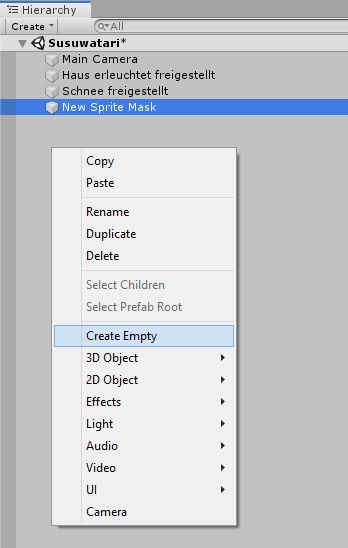
Dafür klickst du mit der rechten Maustaste dafür klickst du mit der rechten Maustaste ins Hierarchiefenster und wählst Create Empty.
Wähle das leere GameObject und füge zwei neue Komponenten hinzu, indem du Add Component auswählst.
Füge den Sprite Renderer und Sorting Group über Add Component hinzu.
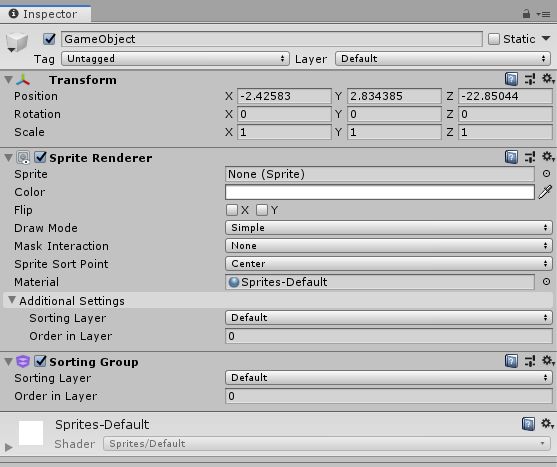
Nachdem du Sorting Groups ausgewählt und hinzugefügt hast bzw. erstellt hast, füge die Sprite Mask hinzu und deine zwei neuen Sprites. Du kannst sie direkt unterordnen. Die sorgt dafür, dass die Sprite Mask nur die Sprites der Sorting Groups beeinflusst.

Eine weitere Methode, ist es, benutzerdefinierte Einstellungen (Custom Layer) zu nutzen. Eine Sprite Mask mit benutzerdefinierten Einstellungen, stellt sicher, dass diese nur die Sprites beeinflusst, die eine spezielle Sorting Layer oder Order in Layer besitzen. Dies verhindert, dass sich verschiedene Sprite Mask zu überlappen und in der falschen Reihenfolge angezeigt werden.
Mit diesem Wissen, wirst du fähig sein, neue Special Effects zu erstellen, indem du deine vorhanden Sprites benutzt. Dies grenzt sich nicht nur auf Charakterkarten ein, sondern ist auch bei speziellen Masks möglich oder ermöglicht Schneideeffekte beim Verwenden von Sprites.