





Das Tilemap-System von Unity macht es einfacher, Level zu erschaffen. Es erlaubt Künstlern und Designern schnell einen Prototyp für 2D-Spiele zu entwerfen.
Was sind Tilemaps?
Eine Tilemap besteht aus einem Gitter, welches die Map überlagert und einer Anzahl anderer Komponenten, die zusammenspielen. Das gesamte System erlaubt es Level zu colorieren, indem Flächen und Pinsel verwendet werden. Zusätzlich wird definiert, wie sich die einzelnen Abschnitte verhalten. Mit einer Tile Map kannst du beispielsweise Plattformen mit dynamischen Ecken, animierten Tiles, zufällig platzierte Flächen und mehr erschaffen. Unity’s Tilemap System ist perfekt für 2D-Projekte, welche Level enthalten, die ein bestimmtes Gameplay verlangen. Die erstellten Level erlauben es dem User den Prototyp des Spiels schnell mit der entsprechenden Game Engine zu testen.
Das Tilemap System hat verschiedene Abschnitte.
Eine Tilemap kreieren:
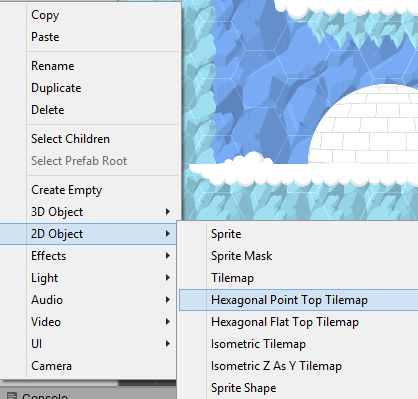
Klicke mit der rechten Maustaste in die Szene und wähle 2D Objects–>Tilemap
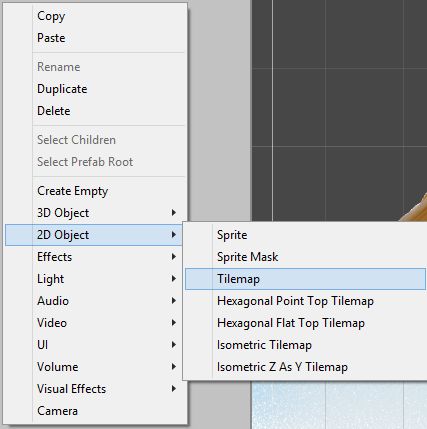
Dies erschafft eine Tilemap in der Szene.
Das Tilemap System
Die Tilemap enthält zwei Dinge: Ein Netz und eine aktuelle Tile Map. Der Tilemap Editor funktioniert in einer bestimmten Beziehung. Es gibt nur ein Netz in der Szene, aber es kann viele verschiedene Tilemaps geben. Das Netz erschafft ein Layout für die Szene, auf dem die Tilemap basiert.
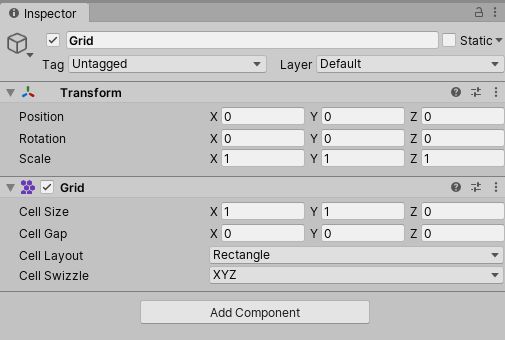
Du wählst das Netz im Hierarchiefenster und es öffen sich die Netzeinstellungen im Inspector Fenster.

Im Inspectorfenster gibt es einige Abschnitte, die entschieden wie das Netz die Tilemaps darstellt.
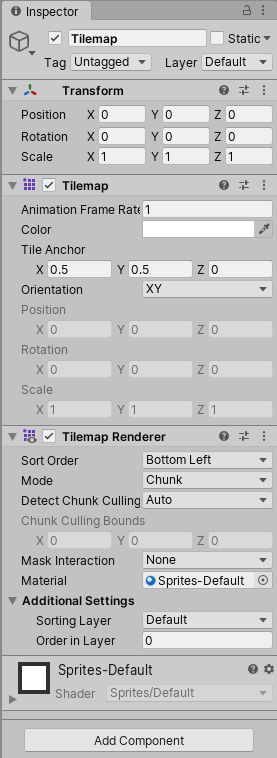
Normalerweise werden die jeweiligen Einstellungen bei ihren Werten belassen:
Cell Size: Dies bestimmt die größe eines jeden Rechteckes bzw. einer jeden Zelle des Netzes. Diese Einstellung bezieht sich auf alle Tilememaps im Netz.
Cell Gap: Dies bestimmt den Raum zwischen jedem Rechteck auf dem Netz. Ähnlich wie die Zellengröße bezieht es sich auf die Zellen vom Netz.
Cell Swizzle: Dies bestimt die Richtung, an welcher das Netz ausgerichtet ist. Die Richtungen können folgendermaßen ausgewählt werden: XYZ, XZY, YXZ, YZX, ZXY, ZYX. Dies hat einen Effekt auf das 3D-Projekt.
Die Tilemap konfigurieren
Wähle als nächstes die Tilmap unterhalb vom Netz im Hierarchiefenster.
Zwei Komponenten werden angezeigt:
– Tilemap
– Tilemap Renderer
Die Tilemap-Komponente kann ändern, wie sich die Map verhält und wie die Tilemaps arbeiten.
- Animation Frame Rate: Dies beeinflusst die Geschwindigkeit von einer animierten Abschnitt in der Tilemap
- Color: Du kannst nicht nur eine Farbe auswählen, sondern auch Transparenz für die Tiles. Dies ist teilweise sinnvoll bei Tiles wie Wolken oder Wasser.
- Tile Anchor: Dies ist, wo jedes Teil am Netz angehaftet wird. Bei der Einstellung default wird das Tiles am Zentrum von jedem freien Raum im Netz angeheftet.
- Orientation: Ähnlich wie die Netzrichtung. Es wird die Richtung kontrolliert, in welche jedes Tile blickt. Dies ist sinnvoll, wenn du mit einer 3D-Umwelt und nicht mit 2D arbeitest.
Der Tilemap Randerer erlaubt dir einzustellen, wie jedes Tile gerendert und geordnet wird:
- Material: Du kannst das Material wählen, dass genutzt wird, um jedes Tile zu rendern.
- Sort Order: Du wählst die Sortierordnung der Tiles, indem du auswählst, was zuerst gerendert wird. Du hast folgende Optionen: Bootom Left, Bottom Right, Top Left und Top Right
- Sorting Layer: Dieses Schichten definieren die Priorität von Sprites beim Rendern
- Order in Layer: Nutze diese Option, wenn du mehr als ein Objekt im Sorting Layer-Bereich hast. Es hilft zu bestimmen, welche Schicht zuerst gerendert wird.
Die Tile Palette entdecken:
Wenn du das Tilemap System nutzt, kannst du die Tile Palette wählen. Sie hilft beim erschaffen, verändern und bearbeiten der Tile Maps. In der Tile Palette sind mehrere Werkzeuge, die dich dabei unterstützen.
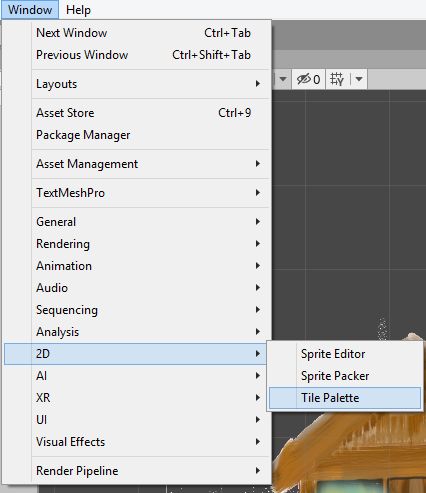
Du öffnest die Tile Palette über Window–>2D–> Tile Palette im Projekt.
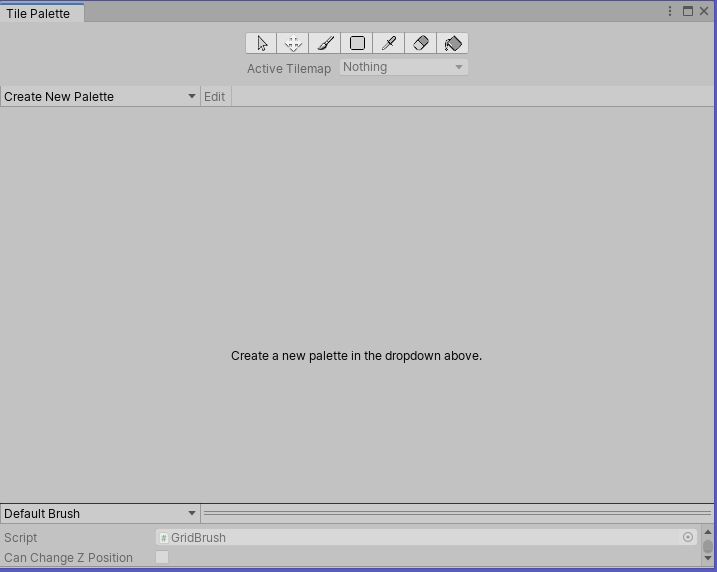
Selection: Erlaubt dir ein Teil im Fenster der Tile Palette auszuwählen um die Tile-Einstellungen zu sehen.
Move: Erlaubt dir die Tiles im Szenenbildschirm zu bewegen.
Brush: Erlaubt im Szenenfenster ein Tile zu färben, wenn du es im Tile Palette-Fenster ausgewählt hast.
Fill Selection: Erlaubt dir eine Fläche mit dem ausgewählten Tile auszufüllen.
Tile Sampler: Erlaubt dir ein Tile von einer Szene auszuwählen. Es arbeitet wie die Pipette in Bildbearbeitungsprogrammen.
Eraser: Löscht Tiles im Szenenbildschirm.
Fill: Erlaubt dir Bereiche mit einem Teile auszufüllen, ohne einen bestimmten Bereich ausgewählt zu haben. Es arbeitet, indem es alle benachbarten freien Gitterfelder ausfüllt. Man nutzt dies am besten, wenn Bereiche ausgefüllt werden, die von anderen Tiles umgeben sind. Wenn du nicht vorsichtig bist, kannst du die komplette Szene mit einem Tile ausfüllen, was den PC überfordern kann.
Die Tile Palette verwenden

Es gibt eine weitere Auswahlmöglichkeit im Fenster:
Das Active Tilemap-Drop-Down-Menü: Es erlaubt dir eine existierene Tile Palette zu wählen oder eine Neue zu kreieren.
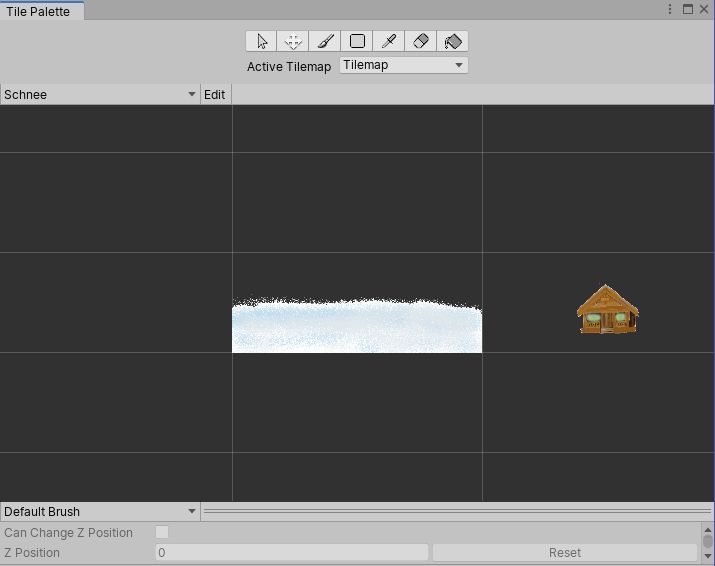
– wähle eine Active Tilemap und wähle Create New Tile Palette oder wähle eine vorher erstellte Tile Palette
– Benenne die neue Palette und belasse die anderen Einstellungen. Dies erstellt eine neue Tile Palette, die du nutzen kannst.
Diese Auswahl bestimmt, welche Tile Maps du färbst. Wenn du mehrere Tile Maps in einer Szene verwendest, ist es wichtig dein Auge auf die zu richten, an der du momentan wirklich arbeitest. Tust du dies nicht, können sich Tiles überlappen oder nicht gut animiert werden.
Die Tile Palette hat einige weitere Einstellungsmöglichkeiten: Selected Palette, den Edit Button und den Default Brush:
– Selected Palette: wähle eine Tile Palette, die du bearbeiten oder nutzen willst
– Edit Button: Schaltet zu einer Tile Palette zum Bearbeiten um
– Default Brush: Das Drop-Down-Menü erlaubt dir verschiedene Pinsel zu wählen, um deine Szene farbig zu gestalten
Using Tilemap Collider 2D:
Gehe zum Tilemap Renderer:
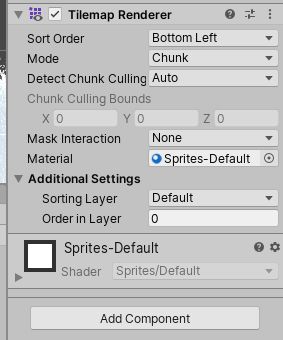
Füge unter Add Component den Tilemap Collider 2D hinzu, was Objekte davon abhält, durch die Tiles zu fallen.
Das Tilemap System ist ein mächtiges Werkzeug, dass dir hilft 2D-Level zu krieren und dir erlaubt, schnelle Prototypen zu erstellen. Das System erspart dir jede Menge repetitive Arbeit und erlaubt dir, schnell deinen 2D-Level zu bauen, ohne dir Sorgen um Grenzen, Regeln und handgezeichnete Animationen zu machen.