Skip to content

Beta

  • Inhalt
  • Gamesübersicht
  • Games & Lyrik Podcast
  • Pressezentrum und Media-Kit
  • Jobs
  • Veröffentlichte E-Books
  • Impressum
    • Datenschutzerklärung
    • Disclaimer
  • Cookie-Richtlinie (EU)
  • Toggle search form
  • Caravan Cover
    Caravan Games und Lyrik
  • Bridge Cover
    Bridge Strategie
  • Bloom Cover
    Bloom Memories Games und Lyrik
  • The Devil's Men Screenshot
    The Devil’s Men Games und Lyrik
  • Mega Man Powered Up Cover
    Mega Man Powered Up Games und Lyrik
  • Kingdom Hearts 4 : Release Date Games und Lyrik
  • Trapmaker
    Trapmaker – A Kate Gray Murder Mystery – Auftakt der 3-teiligen Adventure Mystery-Reihe Adventure Escape
  • Heart of Muriet Cover
    Heart of Muriet Strategie

Tracks mit Timeline aufnehmen

Posted on 17/05/2022 By Claudia Wendt Keine Kommentare zu Tracks mit Timeline aufnehmen

In diesem Tutorial installierst und verwendest du das Unity Recorder-Paket, um Tracks mit der Timeline aufzunehmen. In diesem Tutorial wird davon ausgegangen, dass du bereits einen Director und eine Timeline hast, die an mindestens ein GameObject angehängt sind.

1.Installiere des Unity Recorder-Paket
Das Unity Recorder-Paket ist über den Paket-Manager verfügbar.
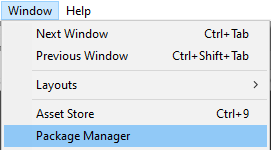
1. Wähle den Package Manager aus der Dropdown-Liste Fenster.
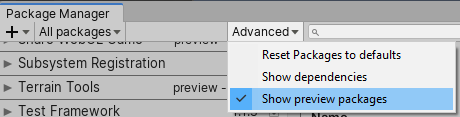
2. Wählen im Paket-Manager-Fenster Erweitert> Vorschau-Pakete anzeigen.
3. Aktiviere Unity Recorder in der linken Spalte und klicke in der unteren rechten Ecke auf Installieren.
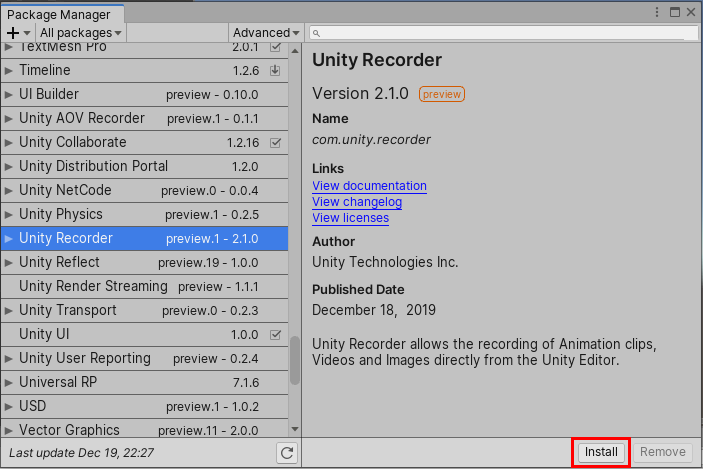
4. Schließe das Package Manager-Fenster.

2.Recorder Track
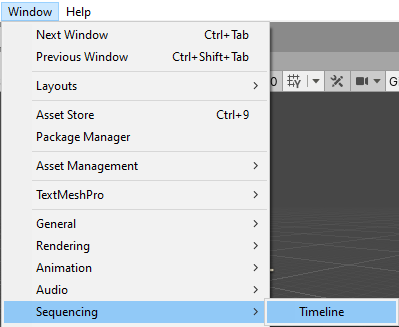
1. Um auf die Timeline zuzugreifen, verwende das Dropdown-Menü Fenster und wählen Sie Sequenzierung> Timeline.
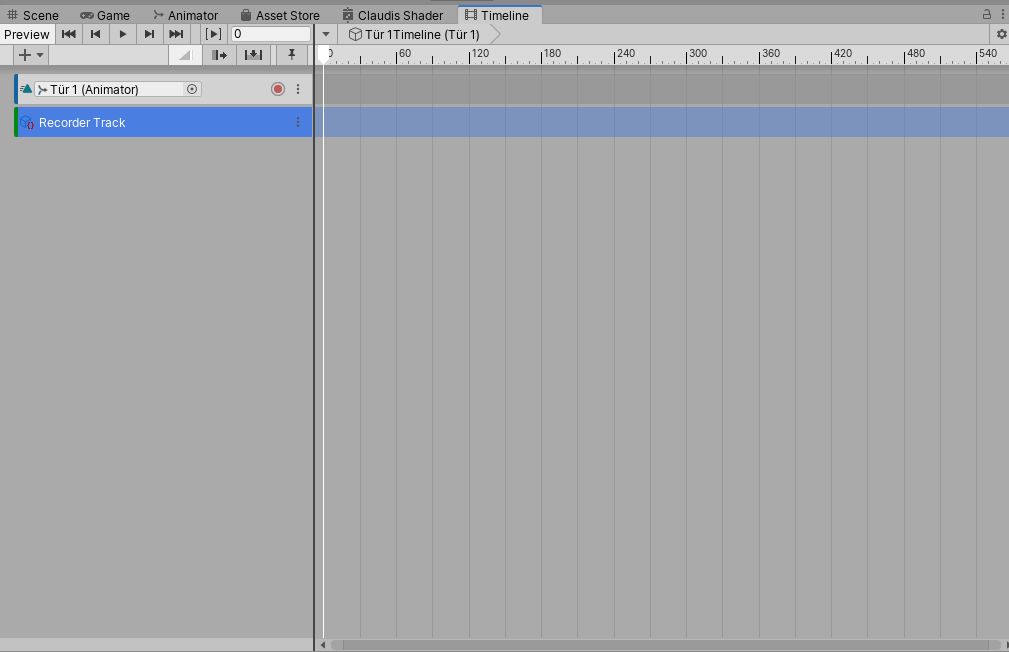
2. Wenn du eine Timeline erstellt hast und Bilder von Unity aus der Timeline-Sequenz ausgeben möchten, kannst du die Ausgabe des Projekts über die Recorder-Spur steuern. Um eine Recorder-Spur hinzuzufügen, klicke im Schnittfenster auf das Pluszeichen und wähle UnityEditor.Recorder.Timeline> Recorder-Track.

Dadurch wird eine neue Recorder-Spur für Ihre Timeline-Sequenz erstellt. Es wird empfohlen, dass du die Recorder-Spur auf der obersten Ebene deiner Timeline-Hierarchie (Ihrer Master-Timeline) hinzufügst.

3.Recorder Clip
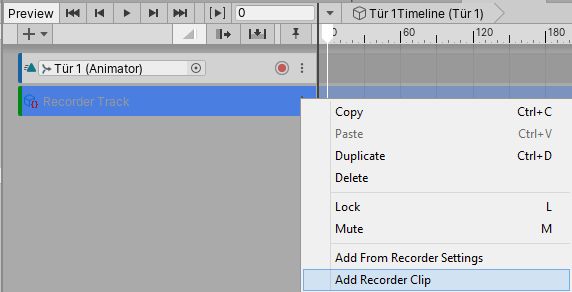
1. Nachdem du die Recorder-Spur hinzugefügt hast, musst du mit der rechten Maustaste darauf klicken und Rekorder-Clip hinzufügen auswählen, um den Zeitbereich festzulegen, aus dem du Bilder ausgeben möchtest.
4. Zeitbereich anpassen
Der Rekorder-Clip verhält sich wie die meisten anderen Clips in der Timeline. Du kannst den Clip beliebig verschieben und in der Länge anpassen. Es ist nicht erforderlich, eine Timeline-Sequenz vollständig auszugeben. Beispielsweise kannst du die Recorder-Spur so konfigurieren, dass sie nur den mit Beat_040 gekennzeichneten Abschnitt und nicht den Rest der Timeline-Sequenz ausgibt.

5. Rekorder-Clip konfigurieren
1. Nach dem Hinzufügen kannst du auf den Aufzeichnungsclip klicken, um ihn auszuwählen und den Ausgabetyp des Animationsclips im Inspektor anzupassen.
Für die Ausgabe von Filmsequenzen stehen zwei Hauptoptionen zur Verfügung:
Film
Bildsequenz (PNG, JPEG oder EXR)

Es wird empfohlen, die Option „Bildsequenz“ bzw. Image Sequence zu verwenden, da du die Codierungseinstellungen anschließend besser anpassen kannst (mithilfe eines externen Tools wie Adobe Premiere oder DaVinci Resolve).
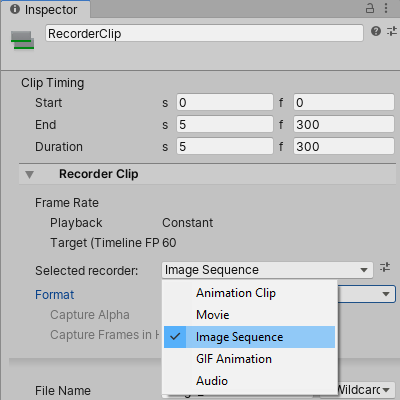
Für Projekte wie Adam Episode 2 & 3 und Baymax Dreams wurden folgende Einstellungen verwendet:
Ausgewählter Rekorder: Bildsequenz
Format: PNG
Capture: Spielansicht
Ausgabeauflösung: 4K – 2160p
Die resultierenden Frames wurden dann in eine Videobearbeitungssoftware gebracht und zu einem Video mit einer endgültigen Auflösung von 1080p codiert. Durch die Ausgabe von 4K-Frames von Unity und das Downsampling auf 1080p für die endgültige Ausgabe erhalten Sie zusätzliches Anti-Aliasing und eine höhere Qualität.


6.Schnelle Ausgabe für Vorschau / Tageszeitungen
Wenn du nur die Ausgabe von Recorder testen willst (z. B. nur zum Testen einer Sequenz), kannst du auf eine niedrigere Auflösung (z. B. 720p) und JPG (anstelle von PNG) umschalten.
Der Recorder gibt JPG-Dateien deutlich schneller aus als PNG. Wenn du eine niedrigere Auflösung (z. B. 720p) verwendest, kann der Recorder Frames in der Regel nahezu in Echtzeit ausgeben, sodass Sequenzen schnell durchlaufen und getestet werden können.

Spieleprogrammierung Tags:Unity

Beitragsnavigation

Previous Post: General Entertainment
Next Post: The Valiant – Epische Schlachten im Mittelalter

Related Posts

  • Games Academy
    Die Games Academy Spieleprogrammierung
  • Collider0
    2D Collider hinzufügen Spieleprogrammierung
  • Text Mesh Pro
    TextMesh Pro Spieleprogrammierung
  • Curve
    Geschwindigkeit und Position in Unity Spieleprogrammierung
  • Unity Asset
    Die Grundlagen von Unity Spieleprogrammierung
  • Unity Screenshot
    Plattformspiel Teil 1: Hilfe! Meine Plattform verschwindet hinter dem Hintergrund Spieleprogrammierung

Schreibe einen Kommentar Antwort abbrechen

Deine E-Mail-Adresse wird nicht veröffentlicht. Erforderliche Felder sind mit * markiert

Archives

  • November 2023
  • August 2023
  • Juli 2023
  • April 2023
  • März 2023
  • Februar 2023
  • Januar 2023
  • Dezember 2022
  • November 2022
  • Oktober 2022
  • September 2022
  • August 2022
  • Juli 2022
  • Juni 2022
  • Mai 2022
  • April 2022
  • März 2022
  • Februar 2022
  • Januar 2022
  • Dezember 2021
  • November 2021
  • Oktober 2021
  • September 2021
  • August 2021
  • Juli 2021
  • Juni 2021
  • Mai 2021
  • April 2021
  • Februar 2021
  • Januar 2021
  • Dezember 2020
  • November 2020
  • Oktober 2020
  • September 2020
  • August 2020
  • Juli 2020
  • Juni 2020

Categories

  • Action
  • Adventure
  • Adventure Escape
  • Brettspiele
  • Games und Lyrik
  • Geschicklichkeit
  • Hack and Slash
  • Horror
  • Kartenspiele
  • Liebe
  • Lyrik
  • Point-and-Click-Adventure
  • Puzzle
  • Rennspiele
  • Rogue-like
  • RPG
  • Shoot Em Up
  • Shooter
  • Simulation
  • Spieleentwickler
  • Spieleprogrammierung
  • Sport
  • Strategie
  • Survival
  • Textadventure
  • Tower-Defense
  • Uncategorized
  • Wimmelbild
  • Wirtschaftssimulation

Recent Posts

  • ProtoCorgi
  • Rosewater
  • Prim
  • Soccer Story
  • Application Systems Heidelberg

Recent Comments

  1. A WordPress Commenter zu Hello world!
  2. Rita zu Catch me!
  3. cvd zu Heart of Muriet
  4. cvd zu Heart of Muriet
  5. Gordon zu Jasper and the City of Lights
  • Blair Witch Cover
    Blair Witch VR Adventure
  • Hill Agency - PURITYdecay Cover
    Hill Agency PURITYdecay Adventure
  • Siebenstreich
    Siebenstreich Games und Lyrik
  • Day One Cover
    Day One – Tragischer Held und fehlende 700.000 Adventure
  • Altergaze
    CGI & Interactive Werbung der Altergaze Studios Spieleentwickler
  • The Astronauts Logo
    The Astronauts Spieleentwickler
  • The Wandering Village Cover
    The Wandering Village Strategie
  • Hover Cubes Arena Screenshot
    Hover Cubes X: Arena Action

Copyright © 2026 Beta.

Powered by PressBook News Dark theme