


Skip to content

Beta

  • Inhalt
  • Gamesübersicht
  • Games & Lyrik Podcast
  • Pressezentrum und Media-Kit
  • Jobs
  • Veröffentlichte E-Books
  • Impressum
    • Datenschutzerklärung
    • Disclaimer
  • Cookie-Richtlinie (EU)
  • Toggle search form
  • Passing By Cover
    Passing By – A Tailwind Journey Adventure
  • Keyart
    Out of Line – Rätsel mit Speer Adventure
  • Help will come tomorrow
    Help will Come Tomorrow Games und Lyrik
  • Treasure Stack Screenshot
    Treasure Stack – Truhen stapeln für Wuseltypen Puzzle
  • Corey Martin
    Corey Martin Spieleentwickler
  • The Astronauts Logo
    The Astronauts Spieleentwickler
  • Are you Smarter Than A 5th Grader Cover
    Are you Smarter Than A 5th Grader Games und Lyrik
  • Last Dream Cover
    Indiegala verschenkt Last Dream Games und Lyrik

VR-Supported

Aktivieren von VR

Posted on 03/06/2022 By Claudia Wendt Keine Kommentare zu Aktivieren von VR

Das Aktivieren der VR-Entwicklung in Unity dauert nur wenige Schritte. In diesem Workflow konfigurieren wir ein eigenständiges Projekt für VR mithilfe der OpenVR-Plattform.

Aktivieren von VR

Starten des Package Manager-Fensters

Um VR-Erfahrungen zu entwickeln, musst du das VR SDK für dein Zielbetriebssystem und deine VR-Plattform installieren. Die VR-SDKs werden über den Paketmanager installiert.

1. Wähle in der Dropdown-Liste Fenster die Option Paketmanager aus.

2. Klicke in der linken Spalte auf OpenVR (Desktop). Klicke auf Installieren.

Andere unterstützte Plattformen sind: Android Google VR Android Oculus Android Desktop Oculus Desktop OpenVR (Desktop) iOS Google VR iOS

Aktivieren der VR-Unterstützung in den Projekteinstellungen

Wenn das VR SDK installiert ist, kannst du VR aktivieren.

1. Wähle in der Dropdown-Liste Bearbeiten die Option Projekteinstellungen.

Andere unterstützte Plattformen sind: Android Google VR Android Oculus Android Desktop Oculus Desktop OpenVR (Desktop) iOS Google VR iOS

Aktivieren der VR-Unterstützung in den Projekteinstellungen

Wenn das VR SDK installiert ist, kannst du VR aktivieren. 1. Wähle in der Dropdown-Liste Bearbeiten die Option Projekteinstellungen.
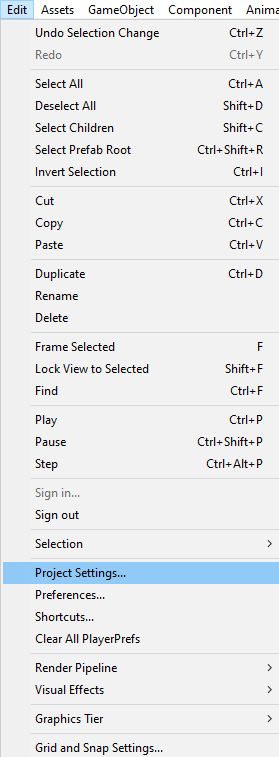
 

2. . Klicken Sie auf Player.
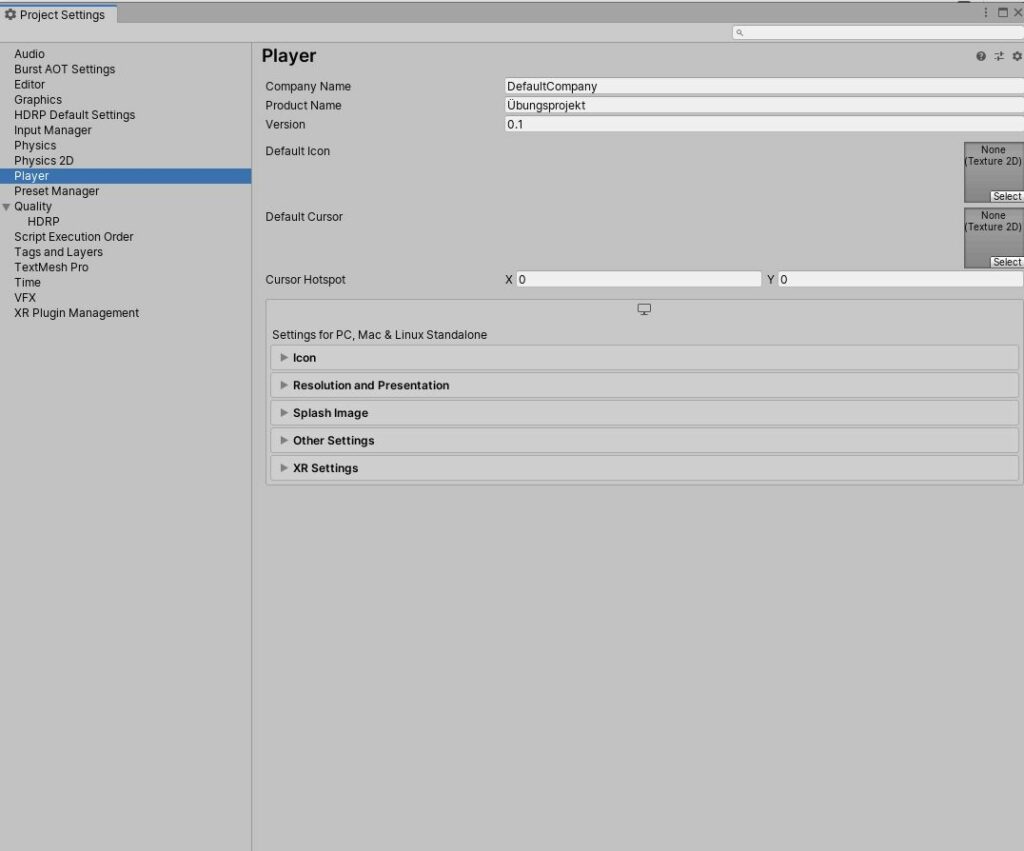
3. Klicke unten im Fenster der Projekteinstellungen auf XR-Einstellungen, um diesen Abschnitt zu erweitern. Aktiviere das Kontrollkästchen Unterstützte virtuelle Realität.

4. Sobald VR aktiviert ist, musst du mindestens ein VR-SDK hinzufügen. Klicke auf das + -Zeichen und wähle OpenVR aus, falls es noch nicht hinzugefügt wurde.

Andere unterstützte Plattformen sind: Android Google VR Android Oculus Android Desktop Oculus Desktop OpenVR (Desktop) iOS Google VR iOS

Aktivieren der VR-Unterstützung in den Projekteinstellungen

Wenn das VR SDK installiert ist, kannst du VR aktivieren. 1. Wähle in der Dropdown-Liste Bearbeiten die Option Projekteinstellungen.
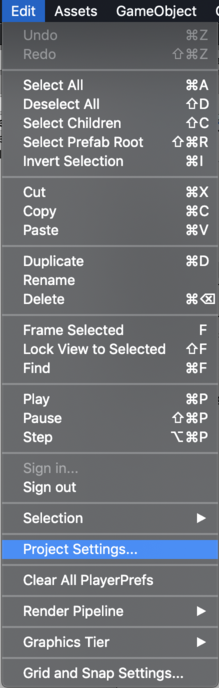
2. Klicken Sie auf Player (Abbildung 04).
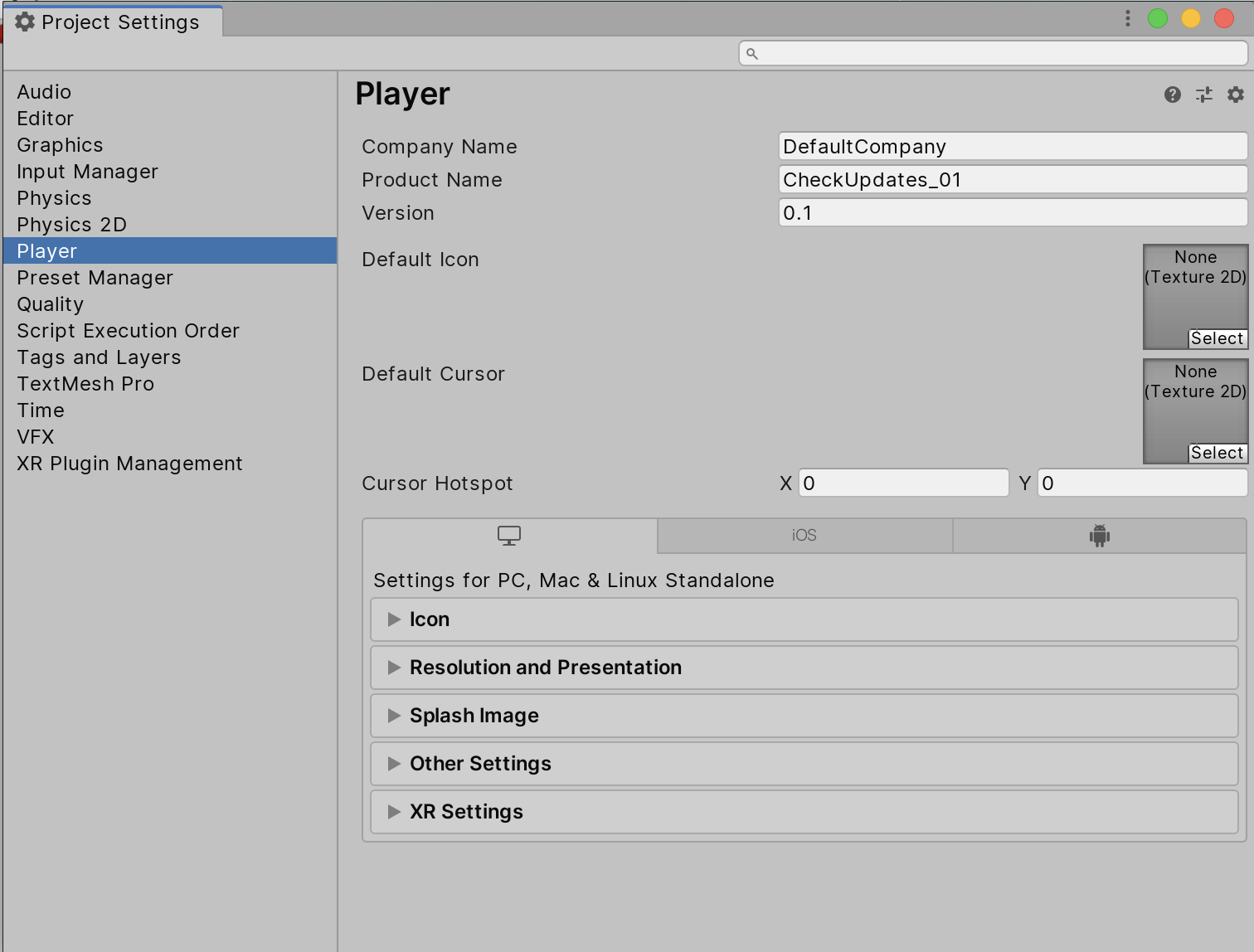
3. Klicken Sie unten im Fenster Projekteinstellungen auf XR-Einstellungen, um diesen Abschnitt zu erweitern. Aktivieren Sie das Kontrollkästchen Unterstützte virtuelle Realität (Abbildung 05).
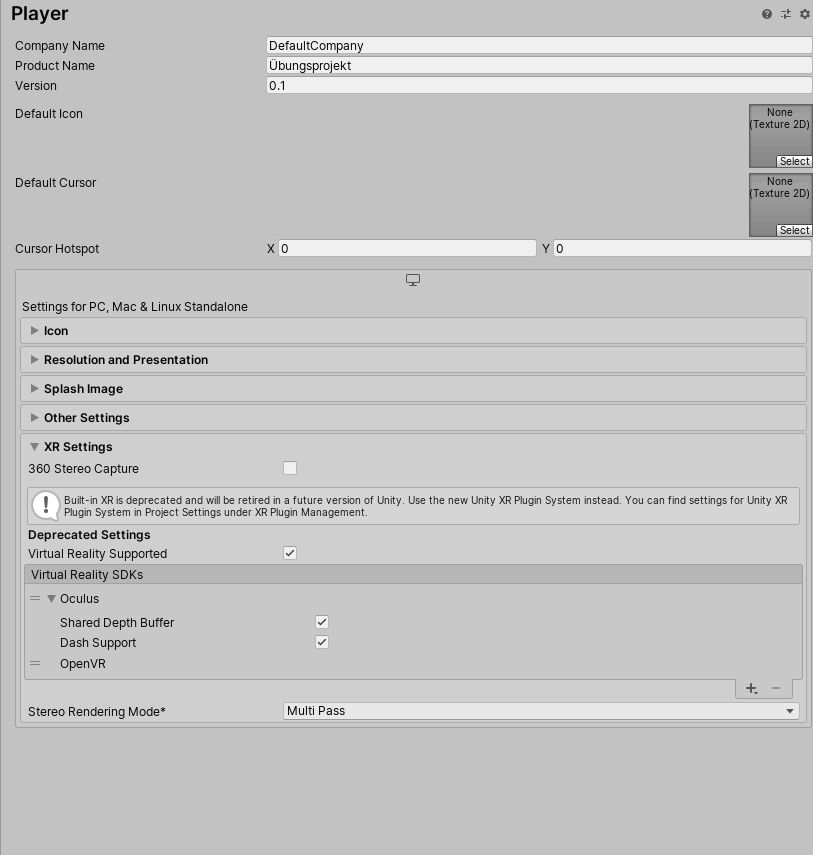
4. Sobald VR aktiviert ist, müssen Sie mindestens ein VR-SDK hinzufügen. Klicken Sie auf das + -Zeichen und wählen Sie OpenVR aus, falls es noch nicht hinzugefügt wurde. (Abbildung 06).


5. Schließe das Fenster Player-Einstellungen. Jetzt ist dein Projekt VR-tauglich.
Spieleprogrammierung Tags:Unity

Beitragsnavigation

Previous Post: Splitgate: Beta Season 2 Update
Next Post: Four Circle Interactive

Related Posts

  • Animaze Cover
    Animaze Spieleprogrammierung
  • Das Visual Effect Graph-Fenster-Layout Spieleprogrammierung
  • Tile Palette0
    Einführung in Tilemaps Spieleprogrammierung
  • Sprite-Editor
    Der Sprite-Editor Spieleprogrammierung
  • Cinemachine
    Was ist Cinemachine? Spieleprogrammierung
  • Paddle
    Das Kreieren eines Arkanoid / Breakout-Paddles Spieleprogrammierung

Schreibe einen Kommentar Antwort abbrechen

Deine E-Mail-Adresse wird nicht veröffentlicht. Erforderliche Felder sind mit * markiert

Archives

  • November 2023
  • August 2023
  • Juli 2023
  • April 2023
  • März 2023
  • Februar 2023
  • Januar 2023
  • Dezember 2022
  • November 2022
  • Oktober 2022
  • September 2022
  • August 2022
  • Juli 2022
  • Juni 2022
  • Mai 2022
  • April 2022
  • März 2022
  • Februar 2022
  • Januar 2022
  • Dezember 2021
  • November 2021
  • Oktober 2021
  • September 2021
  • August 2021
  • Juli 2021
  • Juni 2021
  • Mai 2021
  • April 2021
  • Februar 2021
  • Januar 2021
  • Dezember 2020
  • November 2020
  • Oktober 2020
  • September 2020
  • August 2020
  • Juli 2020
  • Juni 2020

Categories

  • Action
  • Adventure
  • Adventure Escape
  • Brettspiele
  • Games und Lyrik
  • Geschicklichkeit
  • Hack and Slash
  • Horror
  • Kartenspiele
  • Liebe
  • Lyrik
  • Point-and-Click-Adventure
  • Puzzle
  • Rennspiele
  • Rogue-like
  • RPG
  • Shoot Em Up
  • Shooter
  • Simulation
  • Spieleentwickler
  • Spieleprogrammierung
  • Sport
  • Strategie
  • Survival
  • Textadventure
  • Tower-Defense
  • Uncategorized
  • Wimmelbild
  • Wirtschaftssimulation

Recent Posts

  • ProtoCorgi
  • Rosewater
  • Prim
  • Soccer Story
  • Application Systems Heidelberg

Recent Comments

  1. A WordPress Commenter zu Hello world!
  2. Rita zu Catch me!
  3. cvd zu Heart of Muriet
  4. cvd zu Heart of Muriet
  5. Gordon zu Jasper and the City of Lights
  • Rockman EXE WS Cover
    Mega Man – Rockman EXE WS Games und Lyrik
  • Mystery Cult0
    Cult Mystery – Adventure Escape Adventure
  • Einen Character Controller schreiben Spieleprogrammierung
  • Radiangames Logo
    Radiangames Spieleentwickler
  • Blue Moon Studio Logo
    Blue Moon Studio Spieleentwickler
  • Super Puzzle Fighter II Turbo HD Remix Cover
    Super Puzzle Fighter II Turbo HD Remix Games und Lyrik
  • Bohemia Interactive Logo
    Bohemia Interactive Spieleentwickler
  • 3D Realms Anthology Cover
    3D Realms Anthology Games und Lyrik

Copyright © 2026 Beta.

Powered by PressBook News Dark theme