
Skip to content

Beta

  • Inhalt
  • Gamesübersicht
  • Games & Lyrik Podcast
  • Pressezentrum und Media-Kit
  • Jobs
  • Veröffentlichte E-Books
  • Impressum
    • Datenschutzerklärung
    • Disclaimer
  • Cookie-Richtlinie (EU)
  • Toggle search form
  • Der Zeuge
    Der Zeuge Lyrik
  • 50 Cent Blood on the Sand Cover
    50 Cent – Blood on the Sand Games und Lyrik
  • 3x3 Eyes - Juuma Houkan - Titel
    3×3 Eyes – Juuma Houkan Action
  • Murder Manor0
    Murder Manor – Adventure Escape Adventure
  • B-Wings Cover
    B-Wings Games und Lyrik
  • DerpyConga
    Derpy Conga Games und Lyrik
  • Oh My Gore Screenshot 2
    Oh my Gore! Strategie
  • Gamekeys-shop: preiswerte Keys Games und Lyrik

Unity Asset0 Spieleprogrammierung in Unity

Das Spiel in Unity fertig stellen

Posted on 11/06/2020 By Claudia Wendt Keine Kommentare zu Das Spiel in Unity fertig stellen

Zuerst musst du natürlich die Level für dein Spiel erstellen. Erstelle eine separate Szene für die Credits bzw. den Abspann.

Erstelle über File –> New Scene eine neue Szene. Drücke Strg+N und wähle mit der rechten Maustaste im Hierarchiefenster UI. Erstelle ein Panel mit dem UI und wechsel in den 2D-Modus. Zentriere dein Panel mit F.

Entferne das Source Image und stelle es von Background auf None. Stelle es auf Nichttransparent. Bezeichne das Panel als Credits. Erstelle ein weiteres UI-Element –> Text. Zentriere den Text wieder, nachdem du die Ränder eingestellt hast. Stelle den Scale Mode unter Canvas auf Scale with Screen Size.

Ziehe das Textobjekt nach oben und benenne es. Jetzt kannst du einen Button erstellen, der dir erlaubt das Spiel zu verlassen.

Dafür wähle UI –>Button

Setze das Source Image auf None. Füge als neue Komponente „Shadow“ hinzu.
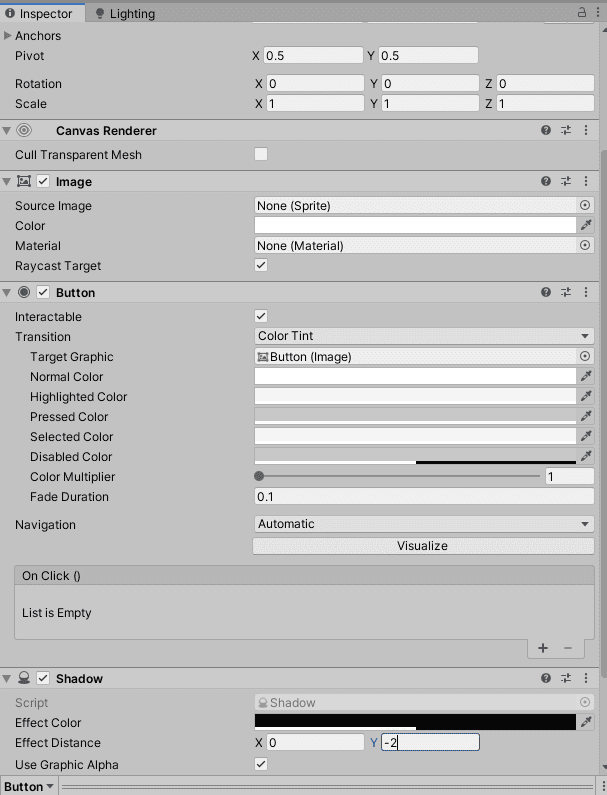
Stellst du beispielsweise beim Schatten X auf 0 und Y auf -2, sieht das folgendermaßen aus.
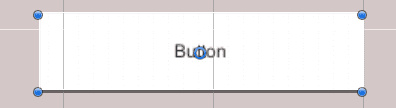
Mit heruntergesetztem Alphawert verändert es sich dahingehend:
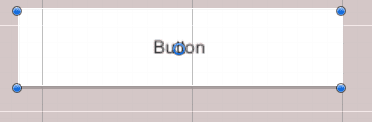
Passe auch den Buton-Text an. Vergiss nicht, auch die Schriftart anzupassen.

Jetzt benötigt der Button ein Script. Benenne das Script mit Credits und öffne es in Visual Studio zum bearbeiten.

Für das Beenden des Spiels benötigst du folgendes Script:
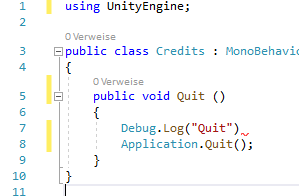
Dies funktioniert nur beim Schließen des Spiels, wenn es exportiert wurde. Debug.Log zeigt dir in Unity an, dass es schließen würde.

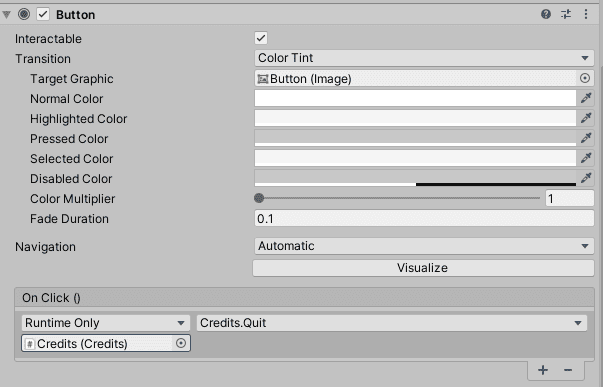
Du musst zusätzlich in den Bereich On Click die Credits ziehen und die Funktion das Spiel zu beenden zuweisen.
Kopiere die Szene mit Strg+D und benenne es in Menü um. Verändere die Einstellungen zu einem Willkommensbildschirm und den Button von Quit zu Start. Entferne vom Welcome-Objekt das Creditscript.

Füge ein neues Script namens Menu hinzu.

Erstelle ein Script, welches das Spiel startet.

Folgendes Script benötigst du zum Spielstart:
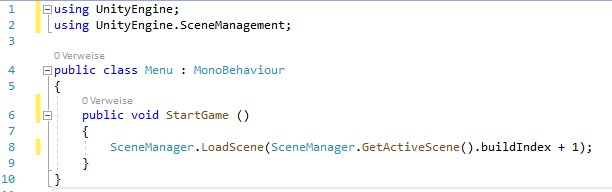
Ziehe „Welcome“ ins On Click-Event hinein. Wenn es nicht da ist, öffne es mit dem +-Zeichen.
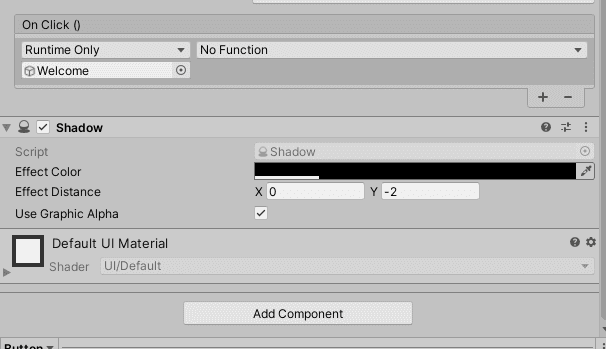
Ziehe das Objekt mit dem Script in die On Click-Funktion und wähle Menu.Start Game, damit das Spiel startet.

Füge die Szenen inklusive des Menüs und der Credits in die Build Settings ein.

Spieleprogrammierung Tags:Unity

Beitragsnavigation

Previous Post: Einen Level Gewinnen
Next Post: Air Fortress

Related Posts

  • Operator Nodes
    Blöcke im Visual Effect Graph Spieleprogrammierung
  • Axis Game Factory Logo
    Axis Game Factory – Der Anfang Spieleprogrammierung
  • Arbeiten mit dem Memory Profiler Spieleprogrammierung
  • Curve
    Geschwindigkeit und Position in Unity Spieleprogrammierung
  • 2D Camera in Unity
    Die 2D-Kamera in Unity Spieleprogrammierung
  • Schnee mit dem Visual Effect Graph Spieleprogrammierung

Schreibe einen Kommentar Antwort abbrechen

Deine E-Mail-Adresse wird nicht veröffentlicht. Erforderliche Felder sind mit * markiert

Archives

  • November 2023
  • August 2023
  • Juli 2023
  • April 2023
  • März 2023
  • Februar 2023
  • Januar 2023
  • Dezember 2022
  • November 2022
  • Oktober 2022
  • September 2022
  • August 2022
  • Juli 2022
  • Juni 2022
  • Mai 2022
  • April 2022
  • März 2022
  • Februar 2022
  • Januar 2022
  • Dezember 2021
  • November 2021
  • Oktober 2021
  • September 2021
  • August 2021
  • Juli 2021
  • Juni 2021
  • Mai 2021
  • April 2021
  • Februar 2021
  • Januar 2021
  • Dezember 2020
  • November 2020
  • Oktober 2020
  • September 2020
  • August 2020
  • Juli 2020
  • Juni 2020

Categories

  • Action
  • Adventure
  • Adventure Escape
  • Brettspiele
  • Games und Lyrik
  • Geschicklichkeit
  • Hack and Slash
  • Horror
  • Kartenspiele
  • Liebe
  • Lyrik
  • Point-and-Click-Adventure
  • Puzzle
  • Rennspiele
  • Rogue-like
  • RPG
  • Shoot Em Up
  • Shooter
  • Simulation
  • Spieleentwickler
  • Spieleprogrammierung
  • Sport
  • Strategie
  • Survival
  • Textadventure
  • Tower-Defense
  • Uncategorized
  • Wimmelbild
  • Wirtschaftssimulation

Recent Posts

  • ProtoCorgi
  • Rosewater
  • Prim
  • Soccer Story
  • Application Systems Heidelberg

Recent Comments

  1. A WordPress Commenter zu Hello world!
  2. Rita zu Catch me!
  3. cvd zu Heart of Muriet
  4. cvd zu Heart of Muriet
  5. Gordon zu Jasper and the City of Lights
  • Nightshade Games und Lyrik
  • Beyond Blue Co
    Beyond Blue Adventure
  • PC Spiele: Entdecke Computerspiele auf PC-Games-10 Games und Lyrik
  • Binary Land Cover
    Binary Land Games und Lyrik
  • Race with Ryan Games und Lyrik
  • Prime Matter Label
    Prime Matter Line Up (Koch Media) Games und Lyrik
  • New Project Wie du ein Projekt in Unity anlegst
    Wie du ein Projekt in Unity anlegst Spieleprogrammierung
  • Crimson Herring Studios
    Crimson Herring Studios Spieleentwickler

Copyright © 2026 Beta.

Powered by PressBook News Dark theme