
Skip to content

Beta

  • Inhalt
  • Gamesübersicht
  • Games & Lyrik Podcast
  • Pressezentrum und Media-Kit
  • Jobs
  • Veröffentlichte E-Books
  • Impressum
    • Datenschutzerklärung
    • Disclaimer
  • Cookie-Richtlinie (EU)
  • Toggle search form
  • Drachen
    Drachen Lyrik
  • Rage 2 Cover
    Rage 2 Games und Lyrik
  • Trapmaker 2
    Trapmaker 2 – Tracing the Past Adventure
  • Beyond Divinity Cover
    Beyond Divinity Games und Lyrik
  • Escape from Naraka Action
  • Riftbreaker_keyart_box
    The Riftbreaker Strategie
  • Interview Totem Warriors
    The Warrior Games und Lyrik
  • Best Keiba: Derby Stallion
    Best Keiba: Derby Stallion Games und Lyrik

Zuckerstange0

Unity – 2D-Sprites animieren

Posted on 08/07/2020 By Claudia Wendt Keine Kommentare zu Unity – 2D-Sprites animieren

In diesem Beitrag widme ich mich dem Animieren von 2D-Sprites in Unity.

Wie du 2D-Sprites in Unity animierst

Suche dir das Sprite, dass du animieren möchtest im Hierarchiefenster. Mit dem GameObject im Hierarchiefenster wählst du Strg+6 oder du wählst unter Window–>Animation–>Animation aus.

Animation

Es öffnet sich das Animationsfenster:
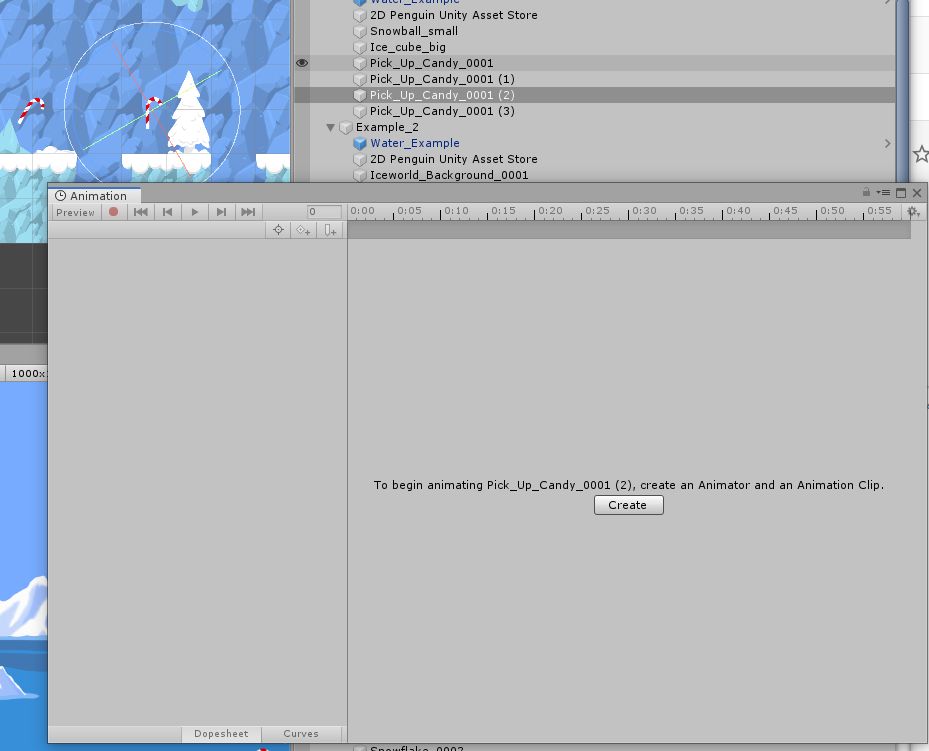
Animationsfenster

Jetzt wählst du Create, um einen Animationsclip zu erstellen. Du gibst ihm einen Namen und wählst Save.

Folgendes Fenster öffnet sich jetzt:
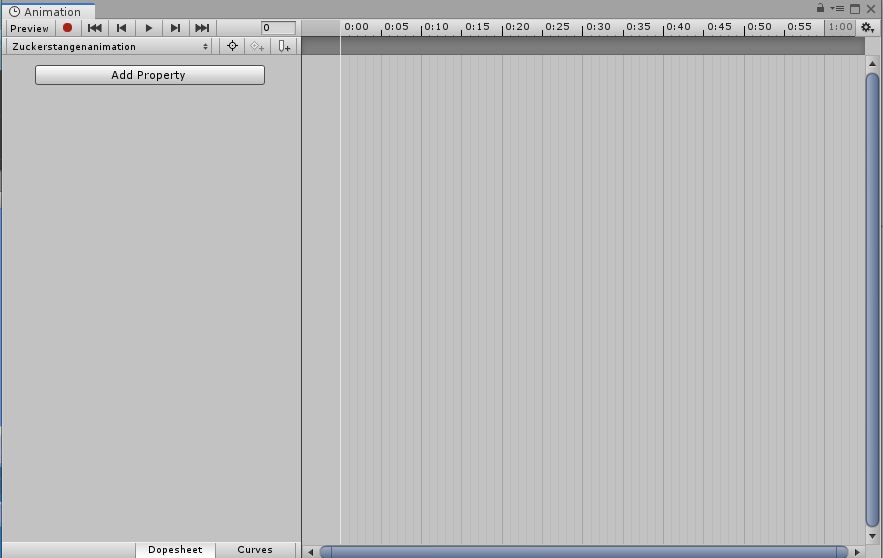
Animationsfenster0

Wenn du den Animationsclip erstellst, wird ein Animator-Controller für das ausgewählte GameObject erstellt und zugewiesen.

In der linken Ecke oben hast du die Möglichkeit weitere Clips für das besagte Objekt zu erstellen. Du wählst beim Erstellen eines jeden Clips außerdem den Ort, an dem die Animation gespeichert wird.
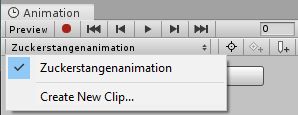
Zuckerstangenanimation0

Wichtig zu wissen ist, was ein Keyframe oder ein Schlüsselbild ist. Schlüsselbilder geben den Bewegungsablauf für die Animation vor.

Bevor du beginnst zu animieren, ist es empfehlenswert alle Positionen bzw. Teile des Animationsobjektes bei 0:00 in der Standardposition zu bewegen, auch wenn du sie später nicht animieren willst. Das soll Probleme beim Bewegen und Rotieren der Figur vermeiden. Dafür wählst du zuerst die Option: Add Keyframe.
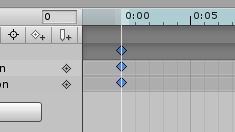
Add Keyframe

Um die Schlüsselbilder zu speichern, muss der Aufnahmemodus aktiviert sein.

Klicke auf den roten Aufnahmebutton:

Aufnahmemodus

Wenn du diesen Modus aktivierst, drücke alt und das Dreieck (wenn vorhanden) links vom GameObject im Hierarchiefenster. Dies wird die komplette Hierarchie vom GameObject öffnen. Klick das Grundobjekt an und halte dabei Shift, bis du alle Objekte markiert hast, die du animieren willst. Wenn du alle markiert hast, wechsel ins Inspectorfenster und wähle mit der rechten Maustaste unter Transform und Position die Option Add Key. Wiederhole dies für Rotation.
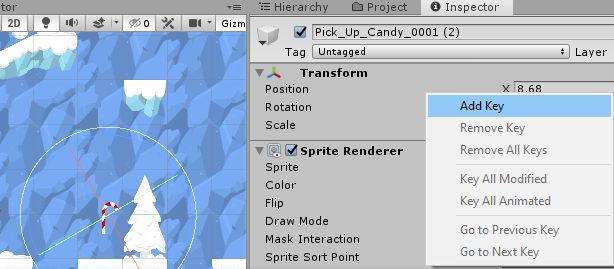
Inspector Animation

Jetzt sind die Transform und Positionsangaben im Inspectorfenster rot unterlegt, sodass jede Änderung als Schlüsselbild bzw. keyframes gespeichert wird.

Add Key

Jetzt kannst du mit der Animation beginnen. Verschiebe jetzt den Zeitschieber im Animationsfenster auf die gewünschte Position:

Wähle die Abschnitte, die du bewegen willst im Hierarchiefenster aus. Jede Änderung, die du jetzt vornimmst oder dir rotiert, wird ein Keyframe generieren. Jetzt kannst du dein Objekt bewegen oder rotieren und das Programm nimmt die Veränderungen auf.

 

Spieleprogrammierung Tags:Sprites, Unity

Beitrags-Navigation

Previous Post: Energetic
Next Post: Ball Story – Jong Yuk Chuen Suet Fa Jong II

Related Posts

  • Greybox
    Mit Snaps Prototype Prefabs und Greybox einen Level erstellen Spieleprogrammierung
  • Computer C Sharp
    Was ist ein Template? Spieleprogrammierung
  • Knotenarbeitsbereich
    Systeme im Visual Effect Graph Spieleprogrammierung
  • Text Mesh Pro
    TextMesh Pro Spieleprogrammierung
  • Shader Graph Farbe
    Shader Graph – Add Spieleprogrammierung
  • Is-Trigger
    Physics Interactions: Colliders und Triggers Spieleprogrammierung

Schreibe einen Kommentar Antwort abbrechen

Deine E-Mail-Adresse wird nicht veröffentlicht. Erforderliche Felder sind mit * markiert

Archives

  • November 2023
  • August 2023
  • Juli 2023
  • April 2023
  • März 2023
  • Februar 2023
  • Januar 2023
  • Dezember 2022
  • November 2022
  • Oktober 2022
  • September 2022
  • August 2022
  • Juli 2022
  • Juni 2022
  • Mai 2022
  • April 2022
  • März 2022
  • Februar 2022
  • Januar 2022
  • Dezember 2021
  • November 2021
  • Oktober 2021
  • September 2021
  • August 2021
  • Juli 2021
  • Juni 2021
  • Mai 2021
  • April 2021
  • Februar 2021
  • Januar 2021
  • Dezember 2020
  • November 2020
  • Oktober 2020
  • September 2020
  • August 2020
  • Juli 2020
  • Juni 2020

Categories

  • Action
  • Adventure
  • Adventure Escape
  • Brettspiele
  • Games und Lyrik
  • Geschicklichkeit
  • Hack and Slash
  • Horror
  • Kartenspiele
  • Liebe
  • Lyrik
  • Point-and-Click-Adventure
  • Puzzle
  • Rennspiele
  • Rogue-like
  • RPG
  • Shoot Em Up
  • Shooter
  • Simulation
  • Spieleentwickler
  • Spieleprogrammierung
  • Sport
  • Strategie
  • Survival
  • Textadventure
  • Tower-Defense
  • Uncategorized
  • Wimmelbild
  • Wirtschaftssimulation

Recent Posts

  • ProtoCorgi
  • Rosewater
  • Prim
  • Soccer Story
  • Application Systems Heidelberg

Recent Comments

  1. A WordPress Commenter zu Hello world!
  2. Rita zu Catch me!
  3. cvd zu Heart of Muriet
  4. cvd zu Heart of Muriet
  5. Gordon zu Jasper and the City of Lights
  • Gamekeys-shop: preiswerte Keys Games und Lyrik
  • Slalom Games und Lyrik
  • Atic Atac Games und Lyrik
  • Obliteracers
    Obliteracers Sport
  • Ball Story – Jong Yuk Chuen Suet Fa Jong II Games und Lyrik
  • Plants vs. Zombies Title Screen
    Plants VS. Zombies Games und Lyrik
  • DeathRun TV Cover
    DeathRun TV Rogue-like
  • Wie du einen Punktezähler per Script einbaust Spieleprogrammierung

Copyright © 2025 Beta.

Powered by PressBook News Dark theme