Skip to content

Beta

  • Inhalt
  • Gamesübersicht
  • Games & Lyrik Podcast
  • Pressezentrum und Media-Kit
  • Jobs
  • Veröffentlichte E-Books
  • Impressum
    • Datenschutzerklärung
    • Disclaimer
  • Cookie-Richtlinie (EU)
  • Toggle search form
  • Nova Games
    Nova Games Spieleentwickler
  • Mega-Man-Star-Force-3-Black-Ace_NDS
    Der Staubwedel Lyrik
  • The Alters Cover
    The Alters Adventure
  • James Bond - 007 - Nightfire Cover
    Nightfire – James Bond – 007 Action
  • Nikopol Cover
    Nikopol – Die Rückkehr der Unsterblichen Games und Lyrik
  • Bill and Ted's Excellent Video Game Adventure Cover
    Bill and Ted’s Excellent Video Game Adventure Adventure
  • Assassins Creed Cover
    Assassins Creed Action
  • The Wreck Cover
    The Wreck Adventure

Zuckerstange0

Unity – 2D-Sprites animieren

Posted on 08/07/2020 By Claudia Wendt Keine Kommentare zu Unity – 2D-Sprites animieren

In diesem Beitrag widme ich mich dem Animieren von 2D-Sprites in Unity.

Wie du 2D-Sprites in Unity animierst

Suche dir das Sprite, dass du animieren möchtest im Hierarchiefenster. Mit dem GameObject im Hierarchiefenster wählst du Strg+6 oder du wählst unter Window–>Animation–>Animation aus.

Animation

Es öffnet sich das Animationsfenster:
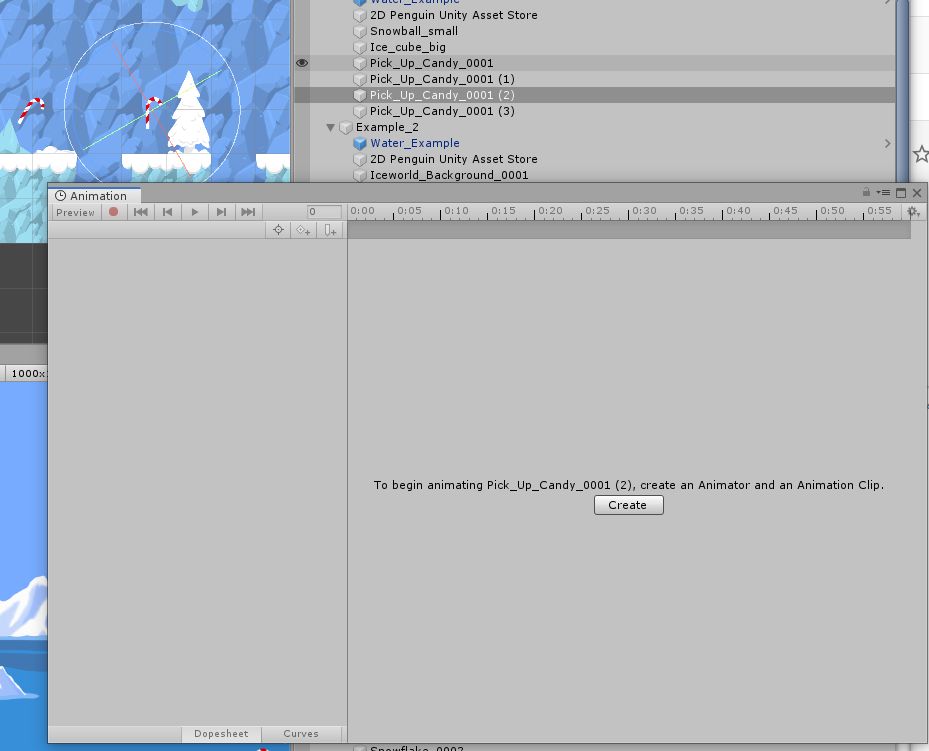
Animationsfenster

Jetzt wählst du Create, um einen Animationsclip zu erstellen. Du gibst ihm einen Namen und wählst Save.

Folgendes Fenster öffnet sich jetzt:
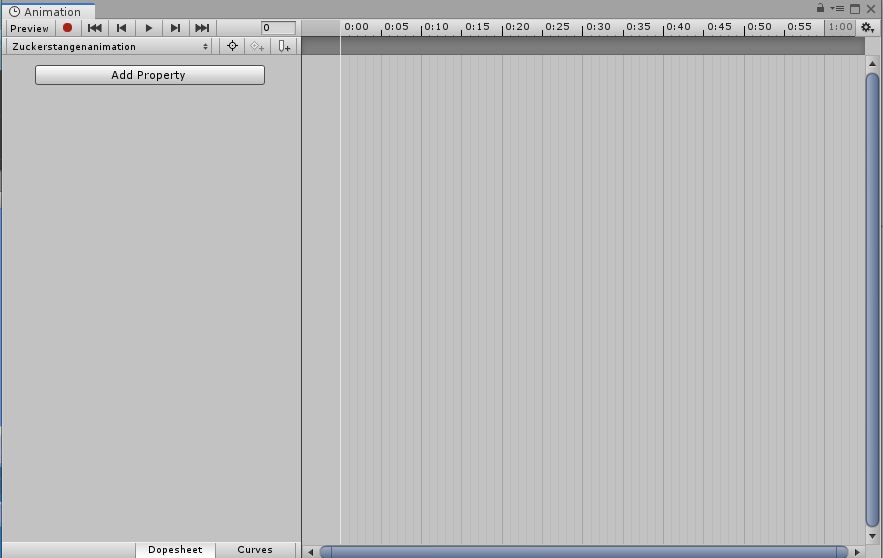
Animationsfenster0

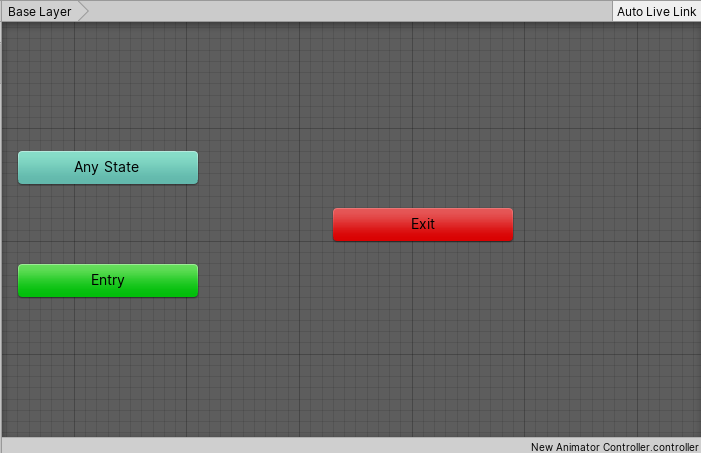
Wenn du den Animationsclip erstellst, wird ein Animator-Controller für das ausgewählte GameObject erstellt und zugewiesen.

In der linken Ecke oben hast du die Möglichkeit weitere Clips für das besagte Objekt zu erstellen. Du wählst beim Erstellen eines jeden Clips außerdem den Ort, an dem die Animation gespeichert wird.
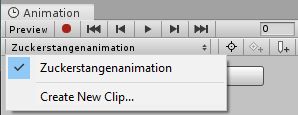
Zuckerstangenanimation0

Wichtig zu wissen ist, was ein Keyframe oder ein Schlüsselbild ist. Schlüsselbilder geben den Bewegungsablauf für die Animation vor.

Bevor du beginnst zu animieren, ist es empfehlenswert alle Positionen bzw. Teile des Animationsobjektes bei 0:00 in der Standardposition zu bewegen, auch wenn du sie später nicht animieren willst. Das soll Probleme beim Bewegen und Rotieren der Figur vermeiden. Dafür wählst du zuerst die Option: Add Keyframe.
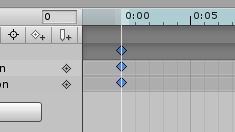
Add Keyframe

Um die Schlüsselbilder zu speichern, muss der Aufnahmemodus aktiviert sein.

Klicke auf den roten Aufnahmebutton:

Aufnahmemodus

Wenn du diesen Modus aktivierst, drücke alt und das Dreieck (wenn vorhanden) links vom GameObject im Hierarchiefenster. Dies wird die komplette Hierarchie vom GameObject öffnen. Klick das Grundobjekt an und halte dabei Shift, bis du alle Objekte markiert hast, die du animieren willst. Wenn du alle markiert hast, wechsel ins Inspectorfenster und wähle mit der rechten Maustaste unter Transform und Position die Option Add Key. Wiederhole dies für Rotation.
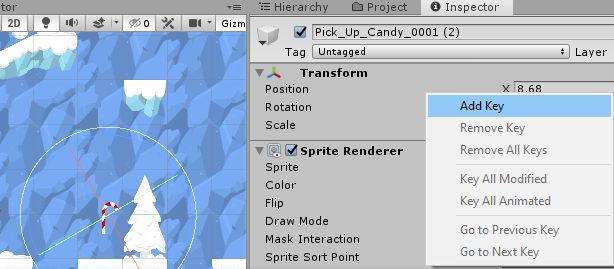
Inspector Animation

Jetzt sind die Transform und Positionsangaben im Inspectorfenster rot unterlegt, sodass jede Änderung als Schlüsselbild bzw. keyframes gespeichert wird.

Add Key

Jetzt kannst du mit der Animation beginnen. Verschiebe jetzt den Zeitschieber im Animationsfenster auf die gewünschte Position:

Wähle die Abschnitte, die du bewegen willst im Hierarchiefenster aus. Jede Änderung, die du jetzt vornimmst oder dir rotiert, wird ein Keyframe generieren. Jetzt kannst du dein Objekt bewegen oder rotieren und das Programm nimmt die Veränderungen auf.
 

Spieleprogrammierung Tags:Sprites, Unity

Beitragsnavigation

Previous Post: Energetic
Next Post: Ball Story – Jong Yuk Chuen Suet Fa Jong II

Related Posts

  • Feuerwerk in Unity
    Ein Feuerwerk in Unity erstellen Spieleprogrammierung
  • 3D-Perspektive
    Unity – Was ist ProGrids? Spieleprogrammierung
  • Manasoup Network
    Manasoup Network – Entwicklerbildung für alle Spieleprogrammierung
  • Sprite Mask Benutzerdefiniert
    Was ist eine Sprite Mask? Spieleprogrammierung
  • Sprite-Editor
    Der Sprite-Editor Spieleprogrammierung
  • Wie du einen Punktezähler per Script einbaust Spieleprogrammierung

Schreibe einen Kommentar Antwort abbrechen

Deine E-Mail-Adresse wird nicht veröffentlicht. Erforderliche Felder sind mit * markiert

Archives

  • November 2023
  • August 2023
  • Juli 2023
  • April 2023
  • März 2023
  • Februar 2023
  • Januar 2023
  • Dezember 2022
  • November 2022
  • Oktober 2022
  • September 2022
  • August 2022
  • Juli 2022
  • Juni 2022
  • Mai 2022
  • April 2022
  • März 2022
  • Februar 2022
  • Januar 2022
  • Dezember 2021
  • November 2021
  • Oktober 2021
  • September 2021
  • August 2021
  • Juli 2021
  • Juni 2021
  • Mai 2021
  • April 2021
  • Februar 2021
  • Januar 2021
  • Dezember 2020
  • November 2020
  • Oktober 2020
  • September 2020
  • August 2020
  • Juli 2020
  • Juni 2020

Categories

  • Action
  • Adventure
  • Adventure Escape
  • Brettspiele
  • Games und Lyrik
  • Geschicklichkeit
  • Hack and Slash
  • Horror
  • Kartenspiele
  • Liebe
  • Lyrik
  • Point-and-Click-Adventure
  • Puzzle
  • Rennspiele
  • Rogue-like
  • RPG
  • Shoot Em Up
  • Shooter
  • Simulation
  • Spieleentwickler
  • Spieleprogrammierung
  • Sport
  • Strategie
  • Survival
  • Textadventure
  • Tower-Defense
  • Uncategorized
  • Wimmelbild
  • Wirtschaftssimulation

Recent Posts

  • ProtoCorgi
  • Rosewater
  • Prim
  • Soccer Story
  • Application Systems Heidelberg

Recent Comments

  1. A WordPress Commenter zu Hello world!
  2. Rita zu Catch me!
  3. cvd zu Heart of Muriet
  4. cvd zu Heart of Muriet
  5. Gordon zu Jasper and the City of Lights
  • 35MM Cover
    35MM Action
  • Napoleon’s Campaigns Games und Lyrik
  • Das Eis Lyrik
  • Runaway 3 Cover
    Runaway 3 – A Twist of Fate – Die große Auflösung Adventure
  • ACME Animation Factory SNES
    ACME Animation Factory Games und Lyrik
  • Witch it Cover
    Witch it! Action
  • Gefangene
    Gefangene Lyrik
  • Confettiparty
    Das 2. Tutorial in Unity – Der 2D-Plattformer Spieleprogrammierung

Copyright © 2026 Beta.

Powered by PressBook News Dark theme