

Das 2. Tutorial in Unity ist der 2D-Plattformer. Es ist ebenfalls für Beginner gemacht und startet mit einem fertigen Microgame.
Der 2D-Plattformer
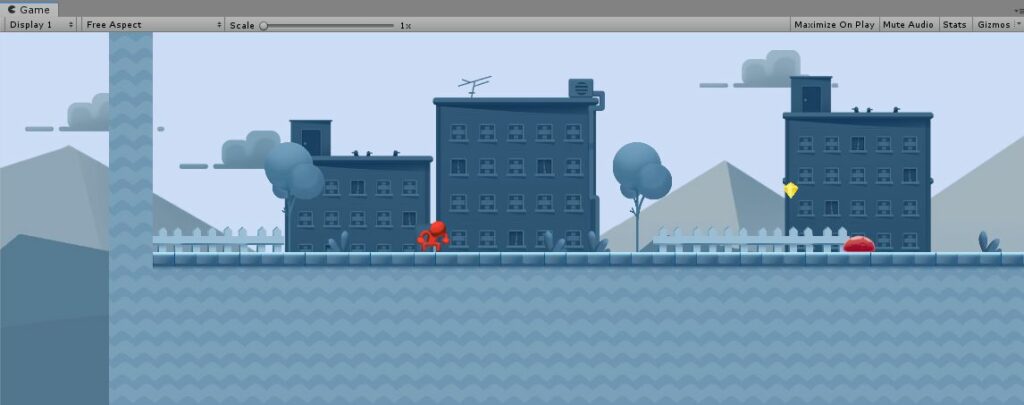
Beim 2D-Plattformer wird zu Beginn vorgegangen, wie beim Kart Racer. Zu Beginn wird die Geschwindigkeit der Spielfigur über Max Speed eingestllt. Danach geht es darum, die Farbe der Spielfigur zu wechseln. Anschließend wird ein Gegnerprefab vom Projektfenster ins Hierarchiefenster eingefügt. Der eingefügte Gegner wird bewegt, rotiert und skalliert. Beim 2D-Plattformer handelt es sich bei den Assets um Tiles.
Der Farb-Mod
Der Farb-Mod vom 2D-Plattformer geht, wie beim Kart-Racer, auf Einfärbung und Materialien im Spiel ein.
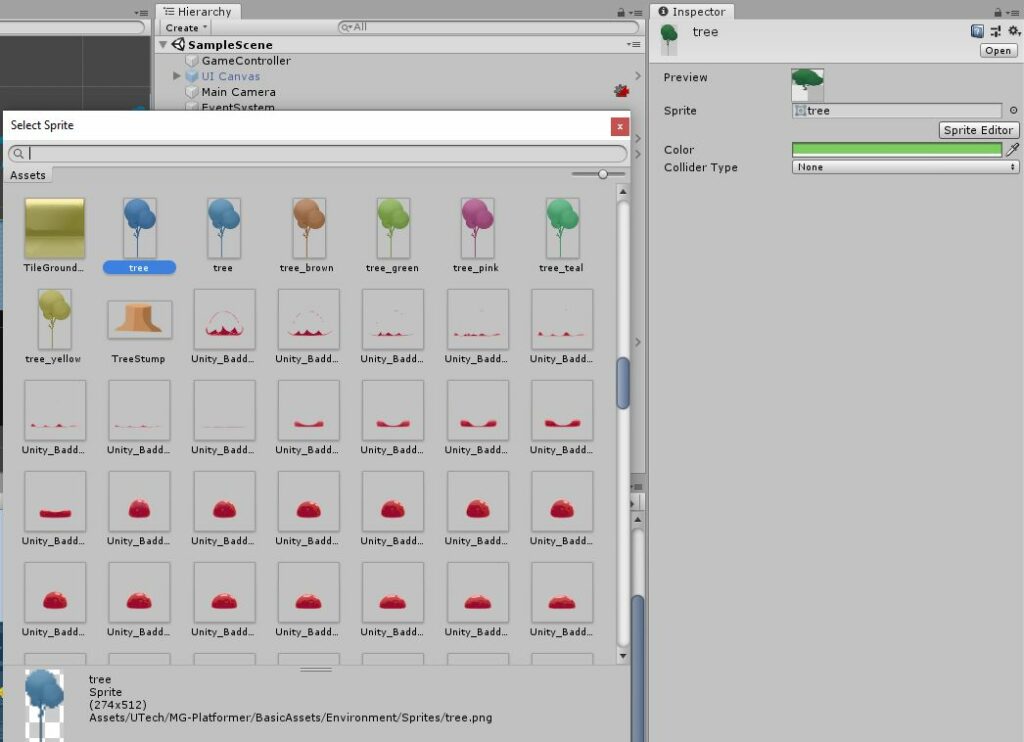
Du kannst die Sprites verändern, indem du von den Tiles eines aussuchst, auf den Kreis, rechts im Inspectorfenster klickst und dir einen z.B. einen andern Baum aussuchst.
Der Trail-Mod
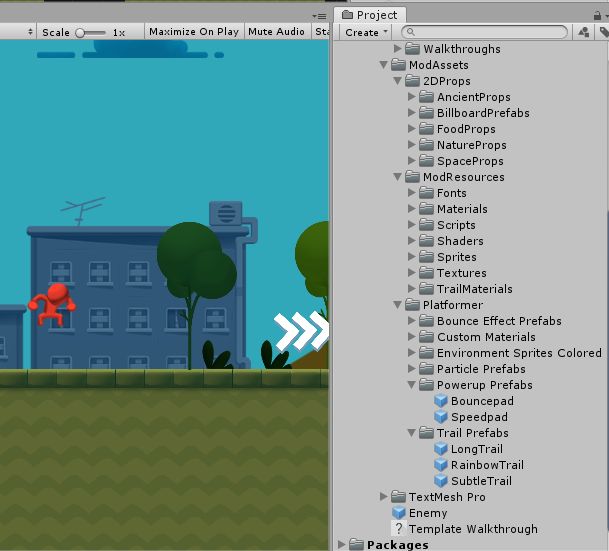
Der Trail-Mod verpasst der Spielfigur beim Springen einen Schweif. Im Hierarchiefenster wird der Player ausgewählt. Im Projektfenster suchst du unter Assets–>UTech–>Mod-Assets–>Platformer–>Trail Prefabs–>SubtleTrail
Diesen ziehst du auf den Player im Hierarchiefenster.

Färbe die Spielwelt ein
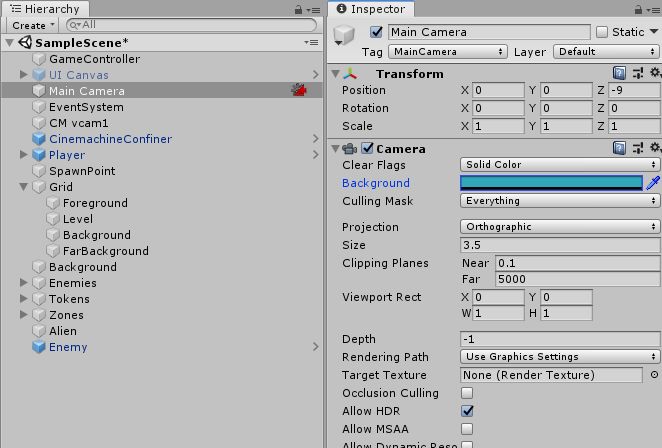
Im Hierarchiefenster wählst du die MainCamera aus. Im Inspectorfenster suchst du die Hintergrundfarbe aus und färbst den Hintergrund ein.
Mit eingefärbten Himmel sieht es so aus:

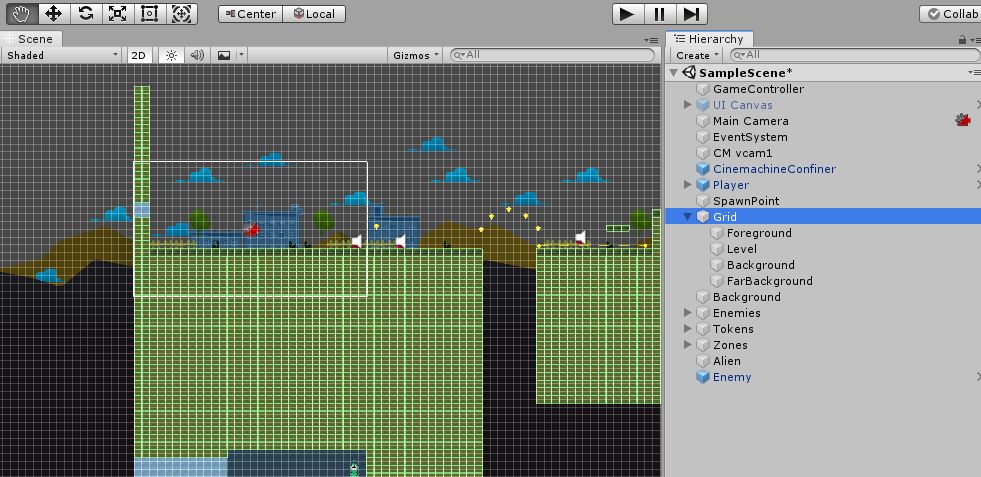
Unter Grid im Hierarchiefenster können weitere Felder eingefärbt werden:
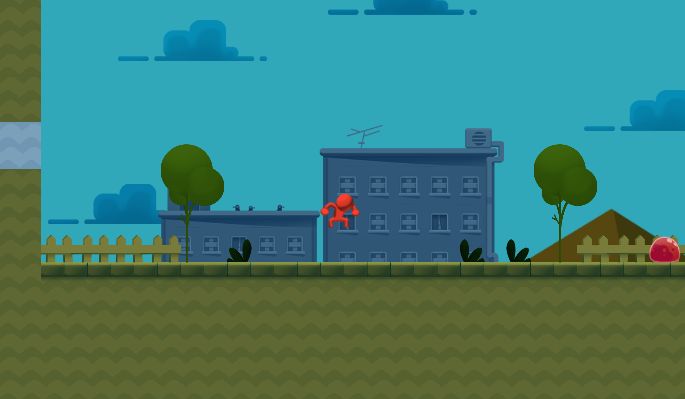
Eingefärbter Level:
Animationen einbauen
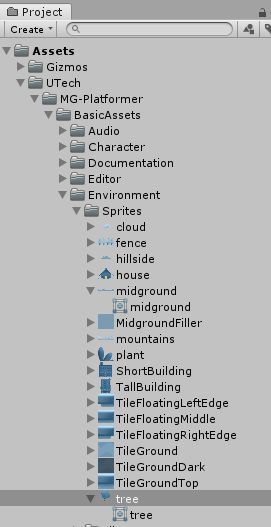
Für Animationen benötigst du das Projektfenster und suchst dir unter den Assets die Environment bzw. Umwelt und die Sprites heraus:
Die Animationen funktionieren wie beim Kart Racher. Du wählst das Objekt aus, wählst im Inspector Add Component aus und suchst dir beispielsweise „Jiggler“ heraus.
Du fügst weitere Objekte hinzu, indem du sie verdoppelst. Die Tastenkombination dafür ist STRG+D. Im Inspectorfenster nimmst du weitere Einstellungen zu den Animationen vor, wie z. B. die Stärke, mit der etwas hüpft oder wackelt.
Benutzerdefinierte Auslöser
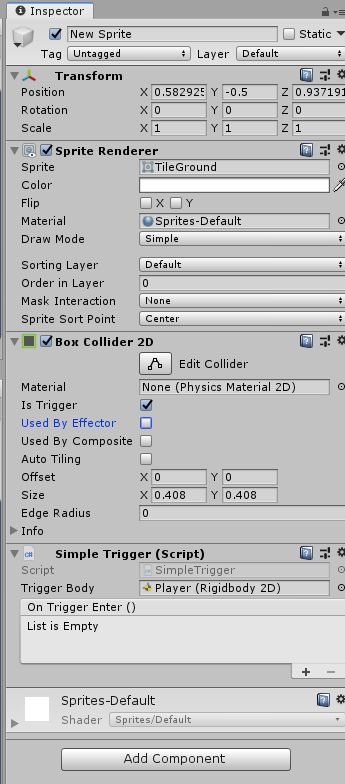
Du wählst im Menü GameObject–>2D Object –>Sprite
Dies wird der Auslöser sein. Im Inspector-Fenster suchst du Sprite Renderer und klickst auf den Kreis neben None (Sprite). Dann suchst du TileGround.
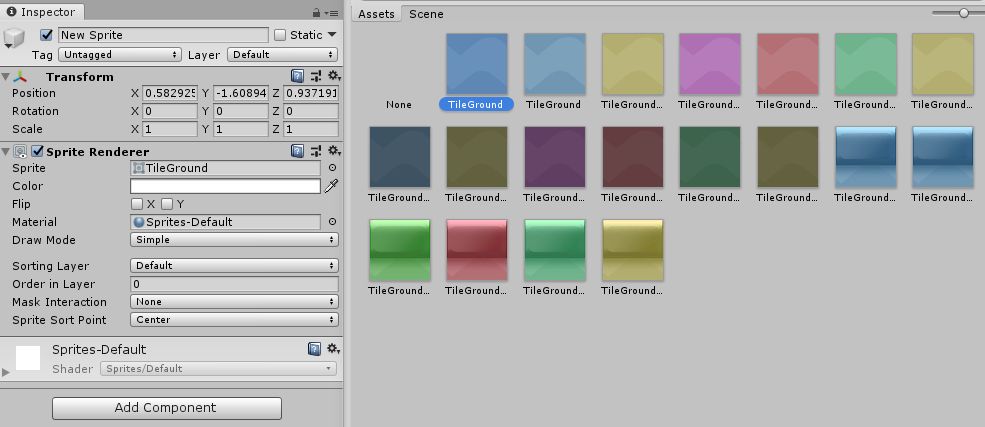
Positioniere es mit den Move-Pfeilen. Benenne es um in „ConfettiTrigger“.
Im Inspectorfenster wählst du „Add Component“ und suchst nach Box Collider 2D, um es hinzuzufügen. Versehe die Option „Is Trigger“ mit einem Häckchen. Für dann über Add Component noch den Simple Trigger hinzu. Füge den ConfettiTrigger hinzu.
Dann ziehe den Player vom Hierarchiefenster zum TriggerBody-Feld im Simple Trigger Skript.
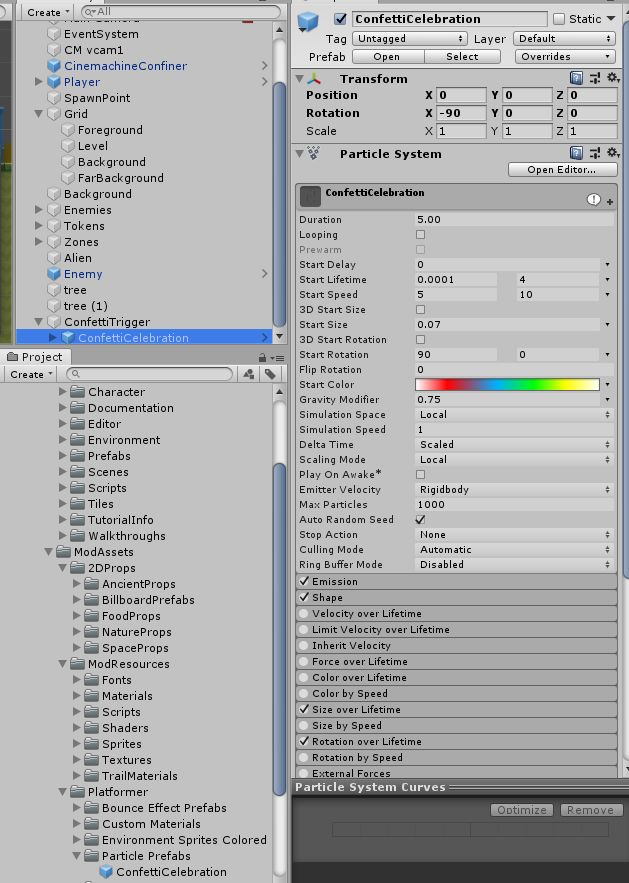
Im Projektfenster findest du unter Assets–>UTech–>MG-Platformer–>ModAssets–>Platformer–>Particle Prefabs–>Confetti Celebration
Zieh die Confetti Celebration aus dem Projektfenster auf den Confetti Trigger im Hierarchiefenster.
Beim ConfettiTrigger unter der Komponente Simple Trigger suchst du On Trigger Enter () und klickst unten rechts auf das Pluszeichen.
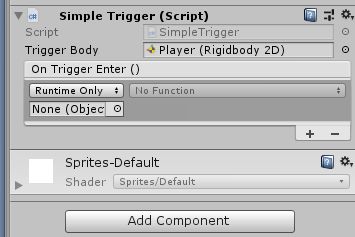
Vom Hierarchiefenster zieh die ConfettiCelebration auf None (Object).
Im DropDown-Menü steht No Function. Dort wählst du ParticleSystem–>Play aus.
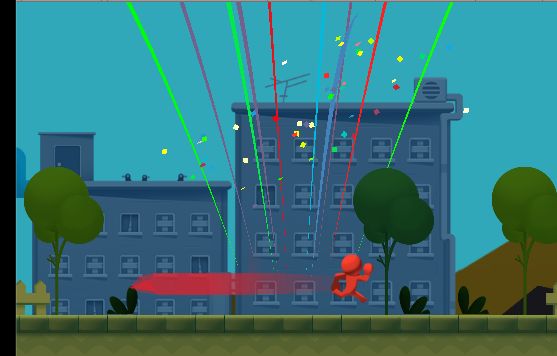
Dann muss der ConfettiTrigger versteckt werden. Entferne deshalb das Häckchen in „Sprite Renderer“. Klick Play und sieh dir deine Confettiparty an.
Gestalte die Spielwelt
Wähle im Hauptmenü Window–>2D–>Tile Palette
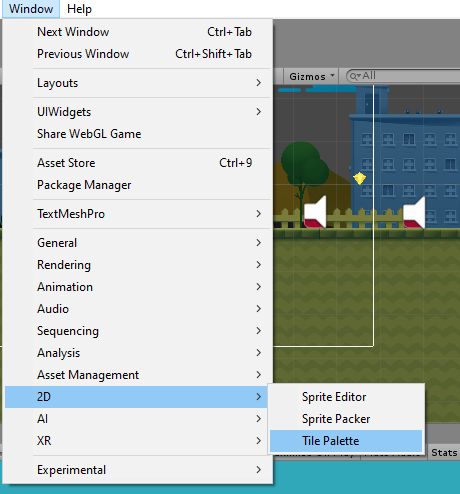
Diese sieht so aus:
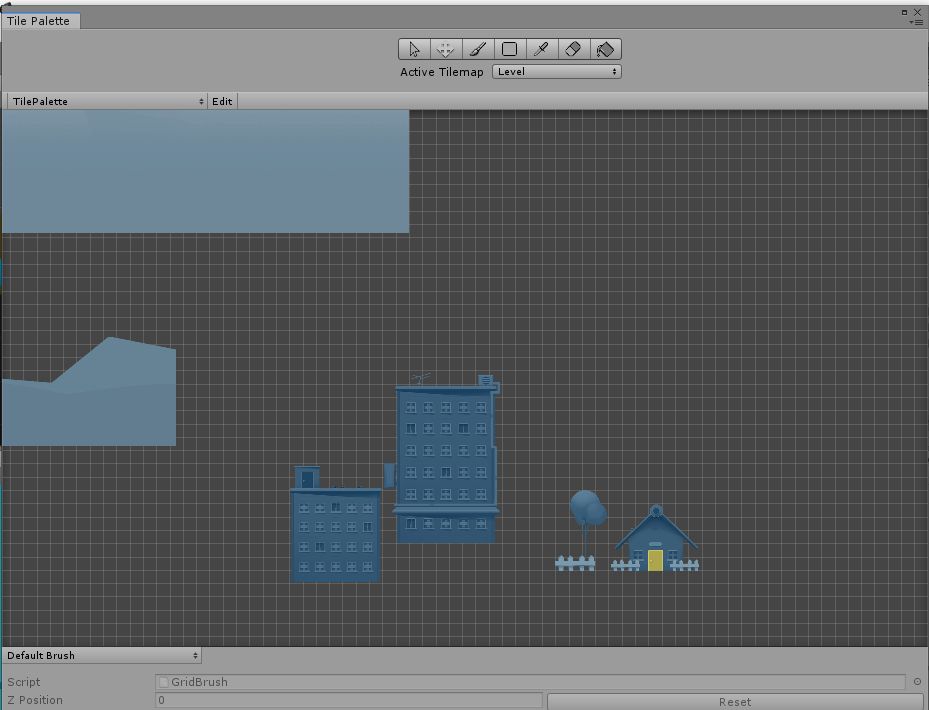
Du kannst mit dem Mausrad hinein und hinausscrollen. Hälst du Alt gedrückt und betätigst die linke Maustaste, kannst du alles nach Bedarf verschieben. Suche dir beispielsweise den Sprite mit den Wolken.
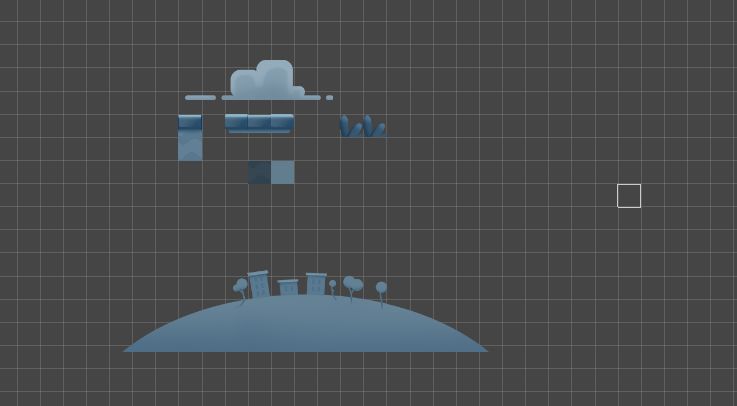
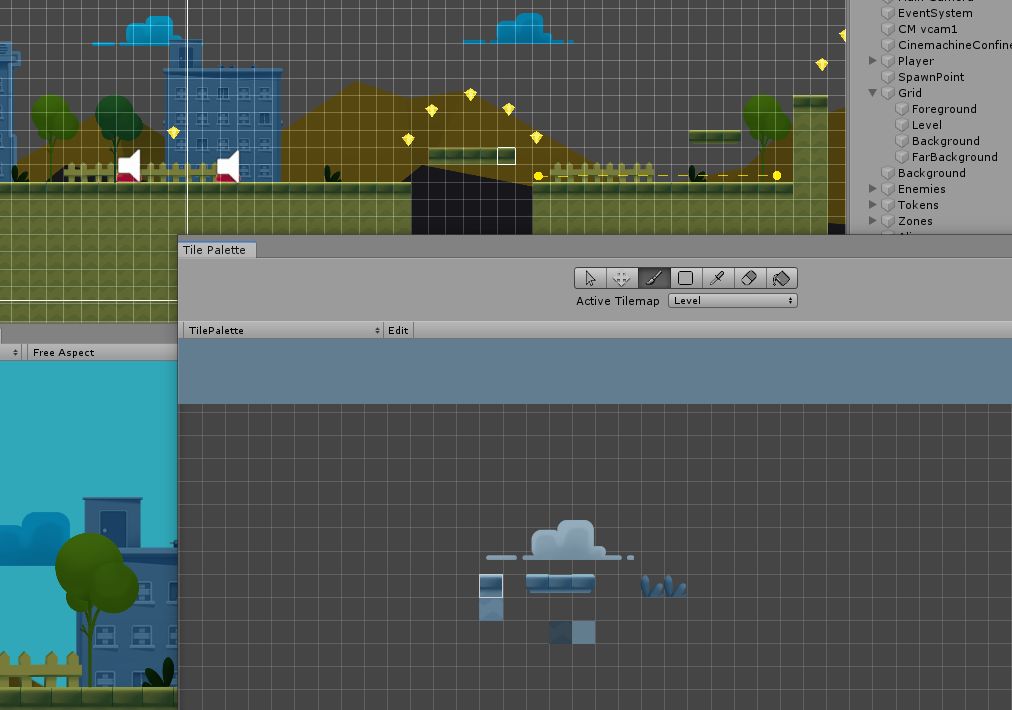
Wenn du im Tilemap ein Element ausgewählt hast, suchst du dir eine entsprechende Stelle in der Szene und platzierst das Element dort. So kannst du beispielsweise Plattformen erstellen und die Spielwelt gestalten. Um Elemente zu löschen, benutzt du den Radiergummi und suchst das zu löschende Element in der Szene. Es werden nur die Dinge hinzugefügt oder gelöscht, die in der Tilemap ausgewählt sind.
Effekte hinzufügen
Suche im Hierarchiefenster den Player. Danach wählst du unter ModAssets–>Platformer–>Bounce Effect Prefabs, wählst eines aus und ziehst es auf den Player.
Geschwindigkeit und Speedpads
Wie im Kart-Tutorial werden Geschwindigkeit und Speedpads, zur Beschleunigung bzw. für die Sprünge der Spielfigur eingebaut. Sie werden aus dem Projektfenster einfach in die Szene gezogen. Bouncepads ermöglichen ein Springen nach oben, wie ein Trampolin. Speedpas erhöhen die Laufgeschwindigkeit der Spielfigur. Die entsprechenden Parameter legst du wieder im Inspectorfenster fest.
Die Welt dekorieren
Die Welt dekorieren, funktioniert wie beim Kart Racer. Du suchst dir deine Deko und platzierst sie im Szenenbild.
Der Billboard Mod
Auch eigene Fotos lassen sich einbauen. Du suchst aus dem Projektfenster das Billboard Prefab und ziehst es in die Szene. Nachdem du dein Foto nach Wahl als neues Asset importiert hast, ziehst du es vom Projektfenster in den Bereich „Sprite“ im Inspectorfenster vom Billboard.
Das Benennen des Spiels
Das Spiel benennst du, indem du im Hierarchiefenster nach UI Canvas suchst, den Ordner auffächerst und in Main unter Text, deinen gewünschten Titel eingibst. Unter Font Asset stellst du die Schriftart ein.
Hier geht’s zum kleinen Endergebnis mit Mods
(Werbung)