




Für den Anfang erstellst du beim RPG Maker ein neues Projekt. In dem Fall, ist der Bildschirm noch recht leer.
Der RPG Maker – Ein neues Projekt erstellen
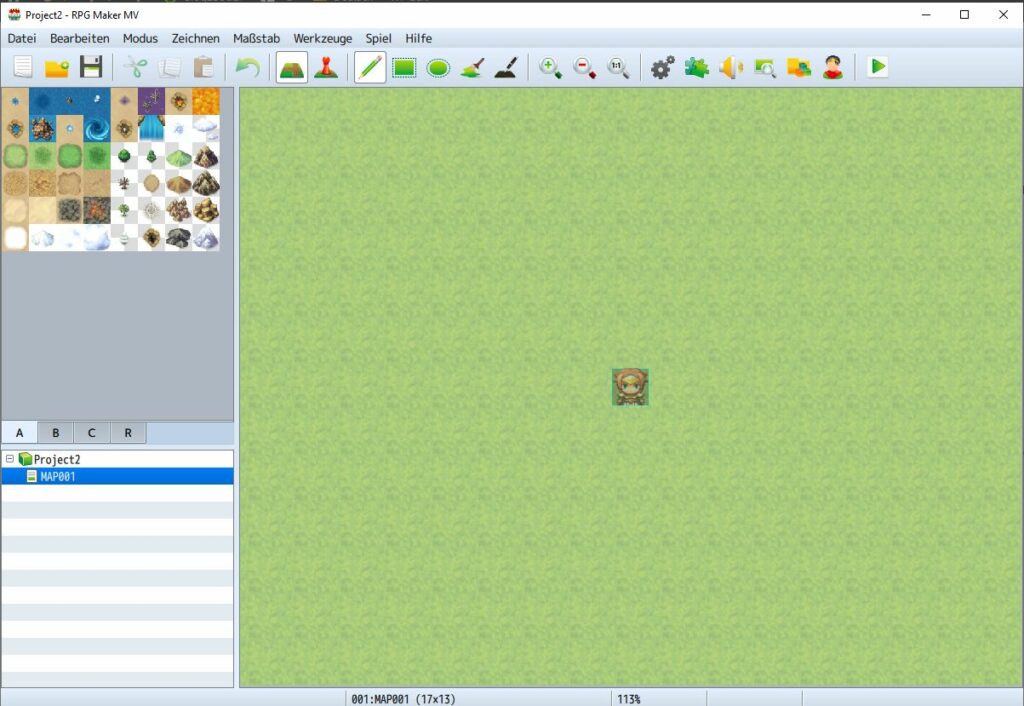
Über Datei gibst du den Auftrag für das neue Projekt, legst den Speicherort fest und der RPG Maker erstellt deine ersten Projektdateien. Insgesamt wirkt es noch recht leer. Man merkt bereits hier, dass das Programm mit Quadraten arbeitet. In der Mitte findet sich der potenzielle Protagonist. Außenrum ist noch gar nichts. Du befindest dich im Kartenbearbeitungsmodus. Links ist die Natur agbebildet, die du einbauen kannst.
Links unten siehst du den Hauptordner und darunter die erste Karte.
Die Buchstaben darüber (A,B,C und R) bilden verschiedene Assets und Ebenen ab, in denen sie angesiedelt werden können. Von Grund auf befinden sich bereits Pflanzen bzw. Vegetation, Gebäude und Städte in den Assets. Die größeren Gebäude bestehen aus bis zu 4 Würfeln, die du nach Bedarf zusammensetzen kannst.
Das Menü

In erster Linie unterteilt sich das Menü in Datei, Bearbeiten, Modus, Zeichnen, Maßstab, Werkzeuge, Spiel und Hilfe.
Datei
Neues Projekt: Erstelle ein neues Projekt.
Projekt öffnen: Öffne ein bestehendes Projekt. Damit öffnest du die [Game]-Datei unter der dein Projekt gespeichert ist.
Projekt schließen: Schließe ein geöffnetes Projekt. In einem Fenster musst du eine extra Bestätigung geben, wenn du Veränderungen am Projekt noch nicht gepspeichert hast. Wenn du [Yes] anklickst speicherst du die Datei. Klickst du [No], wird nichts gespeichert.
Projekt Speichern: Überschreibe alte Projektdaten mit den neuen Veränderungen und speichere diese.
Bereitstellung: Speichere dein Projekt im Format der ausgewählten Plattform.
RPG Maker MV beenden: Schließt das Program. Du wirst gefragt ob du veränderte Daten speicher willst, sofern du etwas verändert hast.
Bearbeiten
Rückgängig machen: Erlaubt dir Veränderungen die du gerade vorgenommen hast, rückgängig zu machen. Die Veränderungen werden einen Schritt zurückversetzt. Bis zu 20 Mal können diese zurückgehen.
Ausschneiden: Löscht Daten, die du ausgewählt hast, wie zum Beispiel Kartendaten und Events und kopiert sie in die Ablage.
Kopieren: Kopiert Daten, wie zum Beispiel Kartendaten und Events in die Ablage.
Einfügen: Fügt Inhalte der Ablage als neue Kartendaten und Events auf der Karte ein.
Löschen: Löscht ausgewählte Kartendaten und Events.
Modus
Karte: Wechselt zum Editor für das Kartendesign
Ereignis: Wechseltn in den Modus, der dir erlaubt Kartenevents zu erstellen und zu bearbeiten. Dieser Modus wird durch Linien dargestellt, welche die Kartenansicht in Kacheln unterteilen.
In der Reglisterkarte [R] der Kartenübersicht links unten, rufst du den Regions-Editor-Modus auf. Dort kannst du alle Regionen definieren, in denen Feinde erscheinen.
Zeichnen
Ein Werkzeug, um Zeichnungen auf der Karte im Bearbeitungsmodus zu erstellen.
Maßstab
Vergrößern: Die Karte wird jedes Mal größer, wenn du diese Option wählst
Verkleinern: Die Karte wird jedes mal kleiner, wenn du herauszoomst.
Tatsächliche Größe: Stellt die Karte in Standardgröße dar.
Werkzeuge
Datenbank: Öffnet öffnet das Einstellungsfenster für die Datenbank, wo du Elemente, wie zum Beispiel Charakter oder Items bearbeitest oder erstellst.
Plug-in –Manager: Du verwaltest deine Plug-Ins hier.
Soundtest: Du kannst Sounds abspielen, die du als Assets in dein Projekt eingefügt hast.
Ereignissucher: Suche nach Events, indem du verschiedene Bedingungen angibst.
Figurerzeuger: Kombinieren vorgefertigte Teile, um Gesichtsgrafiken zu erstellen, Charaktere und Kämpfer.
Ressourcen-Manager: Du bist in der Lage damit die Ressourcen innerhalb deines Projekts zu verwalten.
RPG Maker MV Tools: Verwalte Tools, die dir helfen Spiele im RPG Maker zu erstellen.
Spiel
Spieltest: Startet einen Spieletest von deinem Spiel.
Ordner öffnen: Öffnet den Ordner, in welchem dein Projekt gespeichert ist. Verwende diese Option, wenn du den Speicherort deines Projektes überprüfen willst oder wenn du manuell Dateien in deinen Projektordner verschieben möchtest.
Hilfe
Inhalte: Zeigt das Hilfefenster an
Tutorial: Nutzer können Tutorials absolvieren.
Hilfetools für den RPG Maker
Für den RPG Maker stehen verschiedene Hifletools zur Verfügung, die ich hier vorstelle:
Plug-In Manager
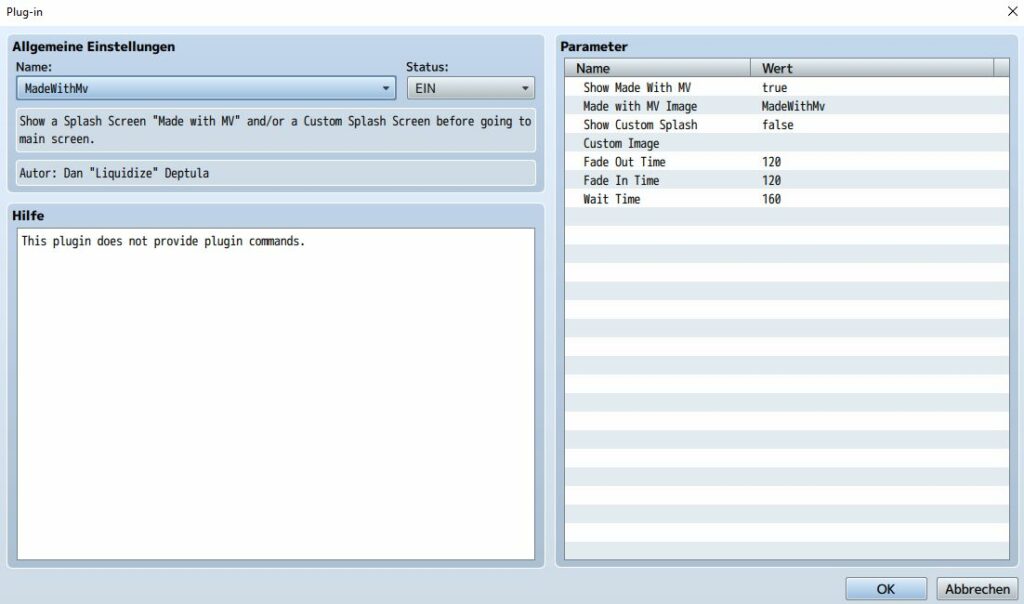
Der Plug-In-Manager hilft dir dabei, deine Plug-Ins für den RPG Maker zu verwalten. Damit sind offizielle Plugins und selbst kreierte gemeint. Die Plug-Ins werden in einer Liste aufgeführt und du kannst sich von ihr aus ein- oder ausschalten.

Wählst du ein Plug-In aus und klickst mit der rechten Maustaste darauf, kannst du bearbeiten auswählen ein Bearbeitungsfenster öffnen. Auf der rechten Seite finden sich die Parameter Plug-In. Und der [Name] willst du entsprechende Plug-In aus, dass du bearbeiten möchtest.
Soundtest
Mit dem Tool Soundtest testest du die Sounds für dein Projekt. Die Musik spielt weiter, wenn du das Fenster schließt. Du kannst es also auch als Hintergrundmusik benutzen, während du dein Spiel kreierst.
Das Fenster ist in 4 Registerkarten unterteilt: BGM (Hintergrundmusik), BGS (Hintergrundsound), ME (Musikeffekte) und SE (Soundeffekte). Indem die Registerkarten anklickst, siehst du, welche Sounds wo zugeordnet sind. Die Wiedergabelautstärke lässt sich von 0 auf 100% steigern, die Tonhäue von 50 bis auf 150% und der Panoramasound von -100 bis 100. Mit Schiebereglern lässt sich der Sound nach Bedarf einstellen.