

Skip to content

Beta

  • Inhalt
  • Gamesübersicht
  • Games & Lyrik Podcast
  • Pressezentrum und Media-Kit
  • Jobs
  • Veröffentlichte E-Books
  • Impressum
    • Datenschutzerklärung
    • Disclaimer
  • Cookie-Richtlinie (EU)
  • Toggle search form
  • Munin Cover
    Munin Adventure
  • The Alters Cover
    The Alters Adventure
  • Hidden Ruins – Adventure Escape Adventure
  • Gilde 3 Cover
    Die Gilde 3 Games und Lyrik
  • Skurriles Treffen Games und Lyrik
  • Studio Door 407
    Studio Door 407 Spieleentwickler
  • Unrailed Cover
    Unrailed Strategie
  • AV Hanafuda Club
    AV Hanafuda Club Games und Lyrik

Zusätzliche Post Processing Override Scenarios zur Szene hinzufügen

Posted on 14/04/2022 By Claudia Wendt Keine Kommentare zu Zusätzliche Post Processing Override Scenarios zur Szene hinzufügen


Globale Einstellungen für die Nachbearbeitung sind nicht immer die besten für eine Szene mit einer Vielzahl von Beleuchtungsbedingungen. Vielleicht eignen sich bestimmte Einstellungen Ideal für eine Outdoor-Szene, aber wirken nicht mehr, sobald du eine Höhle betrittst. In diesem Fall können globale PostProcessing-Einstellungen sehr hilfreich sein. Durch Hinzufügen überschreibst du Volumes und bearbeitest sie mit deinen eigenen Einstellungen nach. Durch strategisch mit diesen Überschreibungen können die globale Einstellungen der PostProcessing-Module angepasst werden.

Empfohlene UnityVersionen:
min. 2019.3

Override-Szenarien verarbeiten


Die globalen Einstellungen für die Nachbearbeitung sind nicht immer die besten für eine Szene mit einem
Vielzahl von Lichtverhältnissen. Du solltest in der Lage sein, zusätzliche Nachbearbeitungseffekte zu optimieren, anzupassen oder hinzuzufügen. Diese Fähigkeit kann sehr nützlich sein. Du kannst zum Beispiel den Sättigungswert verringern oder erhöhen. Die Belichtung eines dunklen Innenraums ist eine hervorragende Möglichkeit, diese Nachverarbeitungs-Anpassungen zu verwenden, um die Sichtbarkeit bei verschiedenen Lichtverhältnissen zu verbessern.

2. Einrichten der Volumenprofils

Durch das Erstellen eines Volume-Profils können Sie die Nachbearbeitung konfigurieren
Effekte wie Bloom, Film Grain, Lens Distortion und mehr. Verwende die
empfohlene Komponenteneinstellungen.

Stellen Sie sicher, dass die Volumes richtig eingestellt sind.
1. Füge der Szene ein leeres GameObject hinzu.
2. Klicke auf das GameObject und füge eine Volume-Komponente hinzu.


3. Füge dem GameObject als Nächstes einen Box Collider hinzu, um den Bereich zu definieren, in dem sich das GameObject befindet.
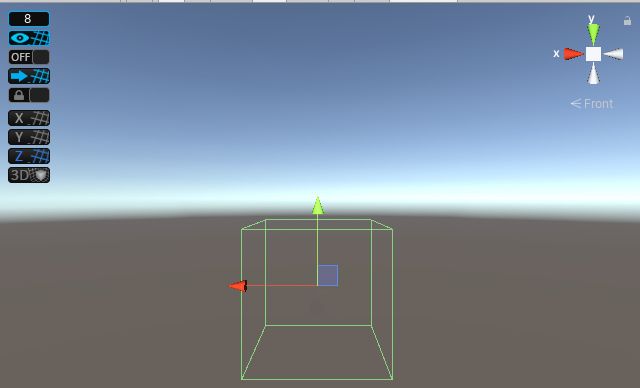
Box Collider Game Object

Das Post Processing Volume wird überschrieben.

4. Füge die erforderlichen Änderungen hinzu, z. B. das Eindicken des volumetrischen Nebels, oder
Ändern der Belichtung oder Bloom.

Du hast jetzt erfolgreich ein zweites Post-Processing-Volume zu deiner Szene hinzugefügt.

Das Hinzufügen von Nachbearbeitungsvolumes zu deiner Szene ist hilfreich. Um dies festzulegen ist es sinnvoll je nach Standort des Betrachters unterschiedliche Nachbearbeitungseffekte hinzuzfügen. Die Möglichkeit, deine Volumes zu optimieren und anzupassen, hilft dir beim Erstellen
immersiver Erlebnisse für deine Benutzer. Experimentiere mit dem Nachbearbeiten von Volumes und entdecke, wie geringfügige Änderungen sich auswirken können
Spieleprogrammierung Tags:Unity

Beitragsnavigation

Previous Post: Ambition – A Minuet in Power
Next Post: Baseball

Related Posts

  • Importeinstellungen fürs Sprite
    Sprites in Unity importieren Spieleprogrammierung
  • Events
    Events im Visual Effect Graph Spieleprogrammierung
  • Recorder-Optionen
    Was ist der Unity Recorder? Spieleprogrammierung
  • Games Academy
    Die Games Academy Spieleprogrammierung
  • New Project Wie du ein Projekt in Unity anlegst
    Wie du ein Projekt in Unity anlegst Spieleprogrammierung
  • Post Processing Effects
    Post Processing Effects in Unity – Bloom, Dirtiness, Color Grading Spieleprogrammierung

Schreibe einen Kommentar Antwort abbrechen

Deine E-Mail-Adresse wird nicht veröffentlicht. Erforderliche Felder sind mit * markiert

Archives

  • November 2023
  • August 2023
  • Juli 2023
  • April 2023
  • März 2023
  • Februar 2023
  • Januar 2023
  • Dezember 2022
  • November 2022
  • Oktober 2022
  • September 2022
  • August 2022
  • Juli 2022
  • Juni 2022
  • Mai 2022
  • April 2022
  • März 2022
  • Februar 2022
  • Januar 2022
  • Dezember 2021
  • November 2021
  • Oktober 2021
  • September 2021
  • August 2021
  • Juli 2021
  • Juni 2021
  • Mai 2021
  • April 2021
  • Februar 2021
  • Januar 2021
  • Dezember 2020
  • November 2020
  • Oktober 2020
  • September 2020
  • August 2020
  • Juli 2020
  • Juni 2020

Categories

  • Action
  • Adventure
  • Adventure Escape
  • Brettspiele
  • Games und Lyrik
  • Geschicklichkeit
  • Hack and Slash
  • Horror
  • Kartenspiele
  • Liebe
  • Lyrik
  • Point-and-Click-Adventure
  • Puzzle
  • Rennspiele
  • Rogue-like
  • RPG
  • Shoot Em Up
  • Shooter
  • Simulation
  • Spieleentwickler
  • Spieleprogrammierung
  • Sport
  • Strategie
  • Survival
  • Textadventure
  • Tower-Defense
  • Uncategorized
  • Wimmelbild
  • Wirtschaftssimulation

Recent Posts

  • ProtoCorgi
  • Rosewater
  • Prim
  • Soccer Story
  • Application Systems Heidelberg

Recent Comments

  1. A WordPress Commenter zu Hello world!
  2. Rita zu Catch me!
  3. cvd zu Heart of Muriet
  4. cvd zu Heart of Muriet
  5. Gordon zu Jasper and the City of Lights
  • GameGuru MAX Cover
    GameGuru MAX Spieleprogrammierung
  • Space Dust Logo
    Space Dust Spieleentwickler
  • This is the President Cover
    This is the President Games und Lyrik
  • Sesame Street: 123 Games und Lyrik
  • CSI Tödliche Absichten Cover
    CSI Tödliche Absichten Adventure
  • Bakushou ai no gekijou
    Bakushou – Ai no Gekijou 1 Brettspiele
  • Super Skyarena Screenshot2
    Super Sky Arena Shooter
  • Saint Seiya - Ougon Densetsu Cover
    Saint Seiya – Ougon Densetsu Action

Copyright © 2026 Beta.

Powered by PressBook News Dark theme