

Skip to content

Beta

  • Inhalt
  • Gamesübersicht
  • Games & Lyrik Podcast
  • Pressezentrum und Media-Kit
  • Jobs
  • Veröffentlichte E-Books
  • Impressum
    • Datenschutzerklärung
    • Disclaimer
  • Cookie-Richtlinie (EU)
  • Toggle search form
  • Glory of the Roman Empire
    Glory of the Roman Empire Games und Lyrik
  • Al Unser Jr. Turbo Racing Cover
    Al Unser Jr.’s Turbo Racing Sport
  • Der glücklose Frauenheld
    Der glücklose Frauenheld Lyrik
  • Kingdom Hearts 4 : Release Date Games und Lyrik
  • Horizon Forbidden West Cover
    Horizon – Forbidden West RPG
  • Petit Depotto
    Petit Depotto Spieleentwickler
  • The Wandering Village Cover
    The Wandering Village Strategie
  • My Free Zoo Games und Lyrik

Zusätzliche Post Processing Override Scenarios zur Szene hinzufügen

Posted on 14/04/2022 By Claudia Wendt Keine Kommentare zu Zusätzliche Post Processing Override Scenarios zur Szene hinzufügen


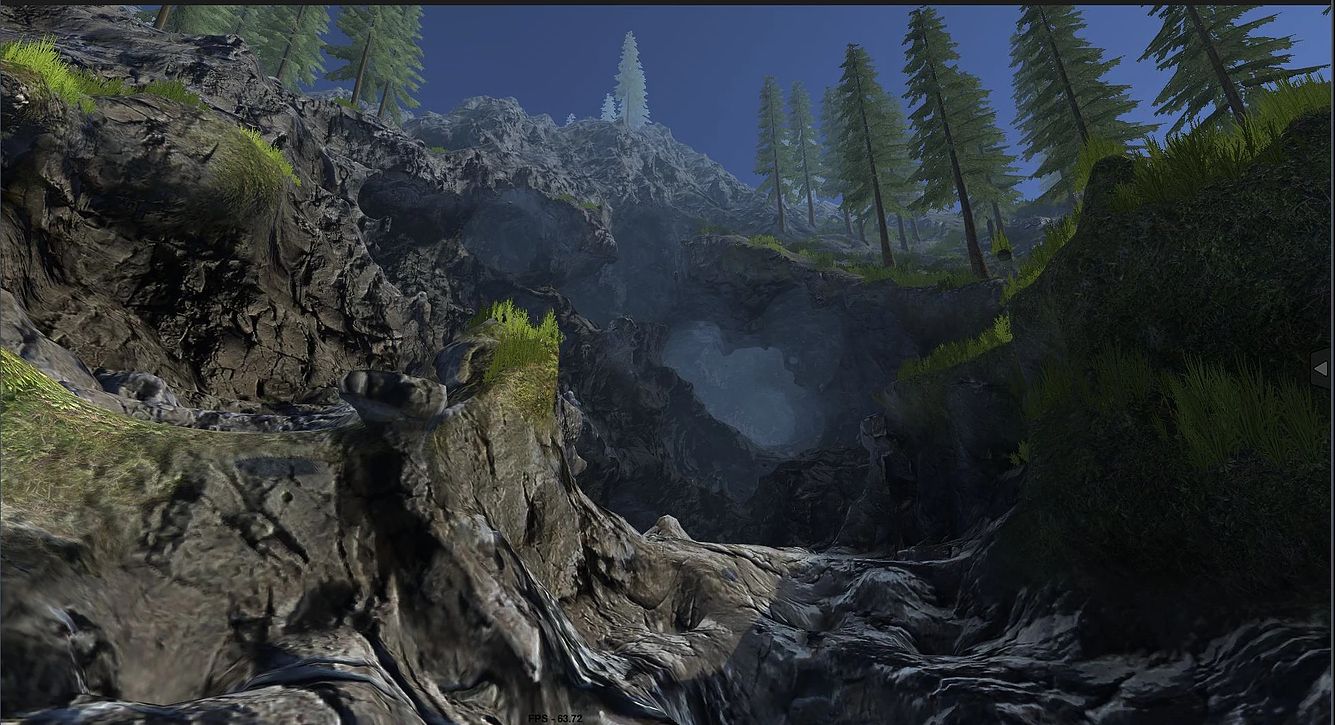
Globale Einstellungen für die Nachbearbeitung sind nicht immer die besten für eine Szene mit einer Vielzahl von Beleuchtungsbedingungen. Vielleicht eignen sich bestimmte Einstellungen Ideal für eine Outdoor-Szene, aber wirken nicht mehr, sobald du eine Höhle betrittst. In diesem Fall können globale PostProcessing-Einstellungen sehr hilfreich sein. Durch Hinzufügen überschreibst du Volumes und bearbeitest sie mit deinen eigenen Einstellungen nach. Durch strategisch mit diesen Überschreibungen können die globale Einstellungen der PostProcessing-Module angepasst werden.

Empfohlene UnityVersionen:
min. 2019.3

Override-Szenarien verarbeiten


Die globalen Einstellungen für die Nachbearbeitung sind nicht immer die besten für eine Szene mit einem
Vielzahl von Lichtverhältnissen. Du solltest in der Lage sein, zusätzliche Nachbearbeitungseffekte zu optimieren, anzupassen oder hinzuzufügen. Diese Fähigkeit kann sehr nützlich sein. Du kannst zum Beispiel den Sättigungswert verringern oder erhöhen. Die Belichtung eines dunklen Innenraums ist eine hervorragende Möglichkeit, diese Nachverarbeitungs-Anpassungen zu verwenden, um die Sichtbarkeit bei verschiedenen Lichtverhältnissen zu verbessern.

2. Einrichten der Volumenprofils

Durch das Erstellen eines Volume-Profils können Sie die Nachbearbeitung konfigurieren
Effekte wie Bloom, Film Grain, Lens Distortion und mehr. Verwende die
empfohlene Komponenteneinstellungen.

Stellen Sie sicher, dass die Volumes richtig eingestellt sind.
1. Füge der Szene ein leeres GameObject hinzu.
2. Klicke auf das GameObject und füge eine Volume-Komponente hinzu.


3. Füge dem GameObject als Nächstes einen Box Collider hinzu, um den Bereich zu definieren, in dem sich das GameObject befindet.
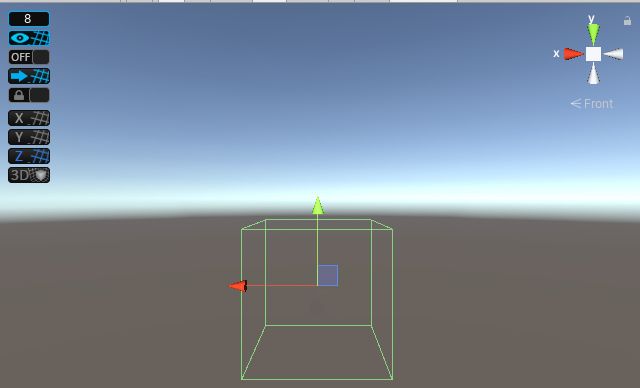
Box Collider Game Object

Das Post Processing Volume wird überschrieben.

4. Füge die erforderlichen Änderungen hinzu, z. B. das Eindicken des volumetrischen Nebels, oder
Ändern der Belichtung oder Bloom.

Du hast jetzt erfolgreich ein zweites Post-Processing-Volume zu deiner Szene hinzugefügt.

Das Hinzufügen von Nachbearbeitungsvolumes zu deiner Szene ist hilfreich. Um dies festzulegen ist es sinnvoll je nach Standort des Betrachters unterschiedliche Nachbearbeitungseffekte hinzuzfügen. Die Möglichkeit, deine Volumes zu optimieren und anzupassen, hilft dir beim Erstellen
immersiver Erlebnisse für deine Benutzer. Experimentiere mit dem Nachbearbeiten von Volumes und entdecke, wie geringfügige Änderungen sich auswirken können
Spieleprogrammierung Tags:Unity

Beitragsnavigation

Previous Post: Ambition – A Minuet in Power
Next Post: Baseball

Related Posts

  • Arbeiten mit dem Memory Profiler Spieleprogrammierung
  • Sprite-Editor
    Der Sprite-Editor Spieleprogrammierung
  • Axis Game Factory Screenshot 2
    Axis Game Factory Spieleprogrammierung
  • Erstellen von Keyframes
    Mit Animationen und Animationskurven arbeiten Spieleprogrammierung
  • Belichtung
    Configuring Light Probes Spieleprogrammierung
  • Prefab Screenshot
    Was ist eigentlich ein Prefab? Spieleprogrammierung

Schreibe einen Kommentar Antwort abbrechen

Deine E-Mail-Adresse wird nicht veröffentlicht. Erforderliche Felder sind mit * markiert

Archives

  • November 2023
  • August 2023
  • Juli 2023
  • April 2023
  • März 2023
  • Februar 2023
  • Januar 2023
  • Dezember 2022
  • November 2022
  • Oktober 2022
  • September 2022
  • August 2022
  • Juli 2022
  • Juni 2022
  • Mai 2022
  • April 2022
  • März 2022
  • Februar 2022
  • Januar 2022
  • Dezember 2021
  • November 2021
  • Oktober 2021
  • September 2021
  • August 2021
  • Juli 2021
  • Juni 2021
  • Mai 2021
  • April 2021
  • Februar 2021
  • Januar 2021
  • Dezember 2020
  • November 2020
  • Oktober 2020
  • September 2020
  • August 2020
  • Juli 2020
  • Juni 2020

Categories

  • Action
  • Adventure
  • Adventure Escape
  • Brettspiele
  • Games und Lyrik
  • Geschicklichkeit
  • Hack and Slash
  • Horror
  • Kartenspiele
  • Liebe
  • Lyrik
  • Point-and-Click-Adventure
  • Puzzle
  • Rennspiele
  • Rogue-like
  • RPG
  • Shoot Em Up
  • Shooter
  • Simulation
  • Spieleentwickler
  • Spieleprogrammierung
  • Sport
  • Strategie
  • Survival
  • Textadventure
  • Tower-Defense
  • Uncategorized
  • Wimmelbild
  • Wirtschaftssimulation

Recent Posts

  • ProtoCorgi
  • Rosewater
  • Prim
  • Soccer Story
  • Application Systems Heidelberg

Recent Comments

  1. A WordPress Commenter zu Hello world!
  2. Rita zu Catch me!
  3. cvd zu Heart of Muriet
  4. cvd zu Heart of Muriet
  5. Gordon zu Jasper and the City of Lights
  • 300 March to Glory Cover
    300: March to Glory Games und Lyrik
  • Arcania Cover
    Arcania – Gothic 4 Games und Lyrik
  • 007 Shitou - The Duel Cover
    James Bond – 007 – The Duel Games und Lyrik
  • Fighting Street Cover
    Street Fighter 1 Games und Lyrik
  • Akumajo Special-Boku Dracula-kun - Cover
    Akumajō Special: Boku Dracula-kun – Parodie auf Castlevania Action
  • Antimatter Kid
    Antimatter Kid Games und Lyrik
  • Square Enix Logo
    Square Enix Spieleentwickler
  • Ah Harimanada Screenshot
    Ah Harimanada Games und Lyrik

Copyright © 2026 Beta.

Powered by PressBook News Dark theme