
Der Unity Recorder ist ein Nur-Editor-Tool, mit dem du Bilder oder Videos deines Projekts aufnehmen kannst. Es kann verwendet werden, um Trailer für dein Spiel, Lehrvideos für Nicht-Spiel-Projekte oder zum Filmemachen aufzunehmen. Bevor du mit dem Unity Recorder arbeiten kannst, musst du ihn mit dem Paket-Manager installieren.
Arbeiten mit dem Unity Recorder
1. Wähle Paket-Manager aus der Dropdown-Liste Fenster.
2. Klicke auf die Dropdown-Liste Erweitert und aktiviere Vorschau-Pakete anzeigen.

Aktiviere die Vorschau-Paketen im Paket-Manager
3. Suche in der linken Spalte das Unity Recorder-Paket aus und klicke in der unteren rechten Ecke auf Installieren.
1. Wählen Sie Paket-Manager aus der Dropdown-Liste Fenster. 2. Klicken Sie auf die Dropdown-Liste Erweitert und aktivieren Sie Vorschau-Pakete anzeigen (Abbildung 01).
Abbildung 01: Aktivieren von Vorschau-Paketen im Paket-Manager 3. Wählen Sie in der linken Spalte das Unity Recorder-Paket aus und klicken Sie in der unteren rechten Ecke auf Installieren (Abbildung 02).
Starten des Unity Recorders

1. Wählen Sie Paket-Manager aus der Dropdown-Liste Fenster. 2. Klicken Sie auf die Dropdown-Liste Erweitert und aktivieren Sie Vorschau-Pakete anzeigen (Abbildung 01).
Abbildung 01: Aktivieren von Vorschau-Paketen im Paket-Manager 3. Wählen Sie in der linken Spalte das Unity Recorder-Paket aus und klicken Sie in der unteren rechten Ecke auf Installieren (Abbildung 02).

Starten des Unity Recorders
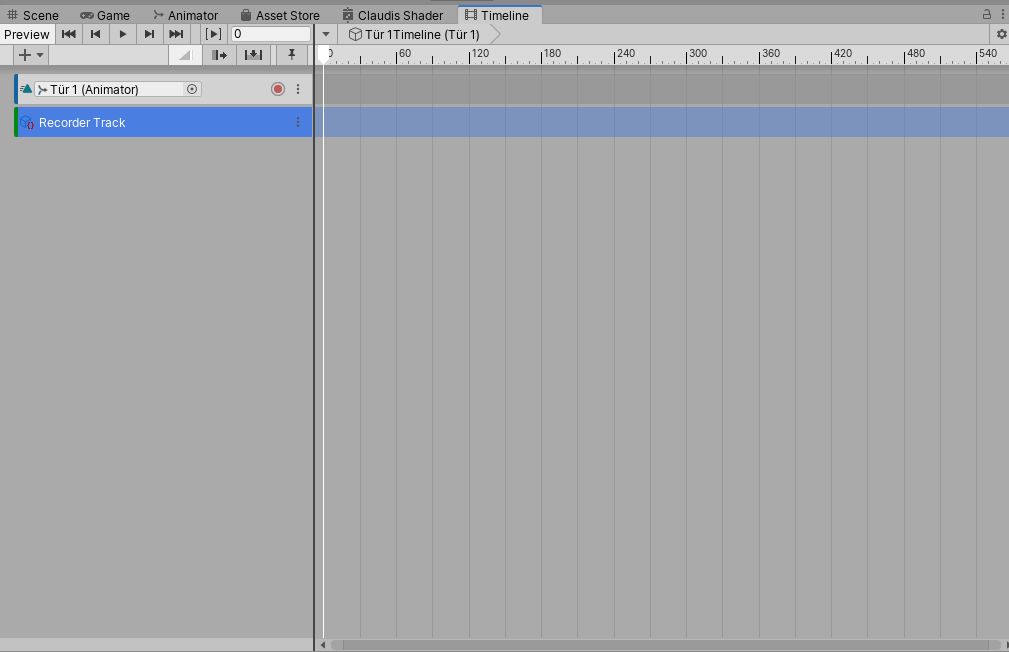
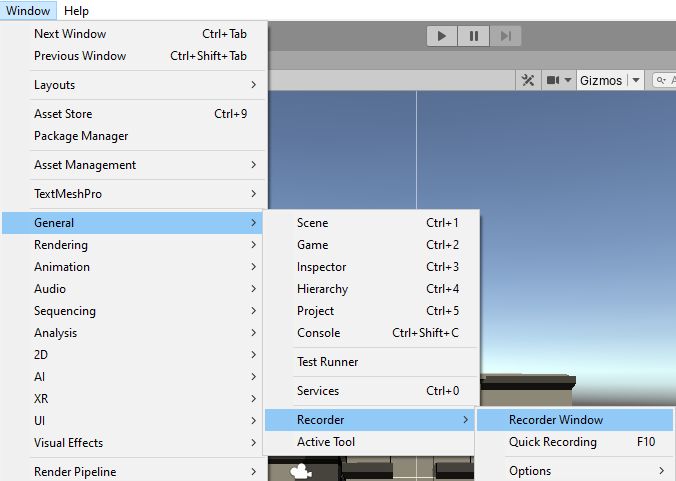
Der Unity Recorder wird über die Dropdown-Liste Fenster gestartet, indem du Window –>General > Recorder Window> Rekorderfenster auswählst.
Um dein Projekt aufzuzeichnen, muss mindestens ein Rekorder eingerichtet sein. Ein Rekorder kann Animationsdaten im Animationsformat oder ein Video deines Projekts in Aktion als Filmdatei, Bildsequenz oder animiertes GIF aufzeichnen. Klicke auf Neue Rekorder hinzufügen, um einen neuen Rekorder hinzuzufügen. Wenn du den Recorder umbenennen möchtest, klicke Sie auf seinen Namen. Wenn du den Rekorder duplizieren oder löschen möchten, klicke mit der rechten Maustaste auf den Namen des Rekorders und wähle ihn entsprechend aus.
Rekorder Optionen

Der Unity Recorder startet automatisch den Wiedergabemodus, wenn du auf START RECORDING klicken. Wenn „PlayMode beenden“ aktiviert ist, verlässt der Unity Recorder den Wiedergabemodus automatisch, wenn die Aufnahme gestoppt oder abgeschlossen wird. Es gibt vier Optionen für den Aufnahmemodus. Sie werden unten erklärt.
Mit dem Aufnahmemodus kann Unity zusätzlich zur manuellen Steuerung ein einzelnes Bild in der Zeit oder einen bestimmten Zeitraum erfassen. Manuell: Starte die Aufnahme, indem du auf START RECORDING klicken. Klicken Sie zum Beenden auf STOP RECORDING.
Einzelbild: Erfasst ein einzelnes Bild, das durch die Bildnummer angegeben wird, abhängig von deiner Zielbildrate. Wenn du beispielsweise zwei Sekunden nach der Ausführung ein Bild deines Projekts mit einer Zielbildrate von 24 aufnehmen möchtest, gebe 48 ein.
Bildintervall: Erfasst einen bestimmten Bereich von Bildern. Ähnlich wie bei Einzelbildern sind die Werte für das Start- und das Endbild von der Bildrate abhängig. Um die Sekunden drei und vier einer 24-fps-Animation aufzunehmen, gebe 72 und 96 für Start und Ende ein.
Zeitintervall (Sek.): Ähnlich wie im Bildintervall kannst du mit dieser Option eine Start- und Endzeit für die Aufzeichnung eines Bereichs angeben, jedoch in Sekunden anstatt in Bildnummern. Die Bildrate kann entweder konstant oder variabel sein. Eine konstante Bildrate ist fast immer die beste Wahl, obwohl du mit einer variablen Bildrate Szenen aufnehmen kannst, die zu ressourcenintensiv sind, um reibungslos mit der gewünschten Bildrate aufzunehmen. Cap ist nur verfügbar, wenn deine Wiedergabe-Framerate auf Konstant eingestellt ist. Wenn Cap aktiviert ist, ist die Bildrate, mit der dein Projekt ausgeführt wird, auf die angegebene Zielbildrate begrenzt. Durch Deaktivieren von Cap kann dein Projekt schneller als in Echtzeit ausgeführt und aufgenommen werden, ohne die Wiedergabegeschwindigkeit der Aufnahme zu beeinträchtigen. Dies kann Zeit sparen in Situationen, in denen keine Benutzereingaben in Echtzeit erforderlich sind, z. B. bei der Wiedergabe aufgezeichneter Benutzerinteraktionen für einen Spieltrailer oder ein Programm-Tutorial-Video oder beim Aufzeichnen vorprogrammierter Titel oder Bewegungsgrafiken für Videos.
Einen Rekorder hinzufügen
Klicke auf Neue Rekorder hinzufügen und wählen Sie deinen Recorder-Typ aus. Klicke Sie auf die Schaltfläche rechts, um deine Rekorderliste zu speichern, zu laden oder zu löschen. Klicke auf den Namen des Rekorders in der Liste, um ihn umzubenennen, oder klicke Sie mit der rechten Maustaste, um ihn zu duplizieren oder zu löschen. Wenn du dieselben Rekordereinstellungen für mehrere Projekte verwenden möchtest, kannst du auf die Schaltfläche rechts neben Neue Rekorder hinzufügen klicken, um Ihre Rekorderliste zu speichern, zu laden oder zu löschen.
Aufnahmen auf mp4 Video


Füge zum Aufnehmen eines Videos einen Movie Recorder hinzu. Stelle die Optionen für Recorder und Film ein und klicke auf Aufnahme starten. Die Optionen für Filmrekorder werden unten erläutert. MP4 ist das Standardfilmformat, aber auch das Open-Source-Webmedienformat (WebM) ist eine Option. Weitere Informationen zu WebM findest du auf der Projektwebsite. Für den Dateinamen stehen mehrere Platzhalter zur Verfügung, die beim Speichern des Films automatisch ersetzt werden. Platzhalter erleichtern die Zuordnung aussagekräftiger Dateinamen zu deinen Videos. Beispielsweise wird <Take> im Dateinamen durch die Take-Nummer ersetzt, die manuell geändert werden kann und bei jedem weiteren Start des Unity Recorders automatisch erhöht wird. Unity ersetzt eine vorhandene Aufnahme ohne Bestätigung durch denselben Namen. Es wird daher empfohlen, Ihrem Film entweder einen eindeutigen Namen zu geben oder dynamische Platzhalter wie Take und Time im Dateinamen zu verwenden. Standardmäßig ist der Pfad für deine Aufzeichnung relativ zum Speicherort deines Projekts. Unity Recorder speichert deine Aufzeichnung jedoch an einer beliebigen Stelle. Standardmäßig erfasst der Unity Recorder die Spielansicht, und die Auflösung kann entweder mit dem Fenster „Spielansicht“ übereinstimmen oder auf einen voreingestellten oder benutzerdefinierten Wert eingestellt werden. Weitere Optionen sind eine andere zielgerichtete Kamera oder sogar eine 360-Grad-Ansicht, die für die Aufnahme von HDR-Umgebungen für Film- und Animationszwecke hilfreich sein kann. Die Audioaufnahme ist optional und standardmäßig aktiviert. Die Filmqualität ist standardmäßig auf Hoch eingestellt, kann aber auch Niedrig oder Mittel sein.
Aufzeichnen einer Bildsequenz

Füge zum Aufzeichnen einer Bildsequenz einen Bildsequenzrekorder hinzu. Du solltest PNG anstelle von JPEG als Bildformat oder EXR verwenden, wenn du Umgebungs- und Beleuchtungsdaten erfassst. Du solltest das Format vom Standard-JPEG in PNG ändern, um etwas Wichtigeres als eine einfache Vorschau zu erhalten. PNG ist verlustfrei, besser für Print und Video geeignet und bietet eine genauere Darstellung der Darstellung deines Projekts in Aktion. EXR ist ebenfalls eine Option und eignet sich zum Aufzeichnen von 360-Grad-Ansichten mit hohem Dynamikbereich (HDR) von Umgebungen und / oder Lichtverhältnissen. Die Optionen für den Bildsequenzrekorder sind bis auf zwei Ausnahmen größtenteils mit denen im Filmrekorderfenster identisch. Das Aufnehmen von Audio ist keine Option, und die Bildqualität wird durch Ihr Ausgabeformat festgelegt.
Der Unity Recorder macht Videoaufzeichnungshardware überflüssig, um dein Projekt für Werbe- oder Unterrichtszwecke aufzuzeichnen, und macht Unity zu einem praktisch unbegrenzten virtuellen Toolset für das Filmemachen.