


Volumetrischer Nebel ist ein leistungsstarkes Werkzeug im Kit eines Umweltkünstlers. Er ist eine wunderbare Ergänzung für jede Szene, die ein Gefühl für Raum vermittelt, sei es eine staubige Stadt, ein düsterer Friedhof oder ein großer Thronsaal. Die meisten Implementierungen von Nebel, wie z. B. exponentieller oder linearer Nebel, werden an der Oberfläche eines Objekts vom Shader berechnet, den die Oberfläche verwendet. Dies ist höchstens einmal pro Pixel. Volumetrischer Nebel hingegen wird in Abständen im leeren Raum vor der Kamera unabhängig von einer Oberfläche berechnet.
Gehe wie folgt vor, um ein neues Projekt mit aktiviertem HDRP zu starten: Öffne den Unity-Editor und klicke auf die Schaltfläche Neues Projekt. Wähle im Dropdown-Menü Vorlage die Option Hochauflösendes RP (Vorschau). Klicke auf die Schaltfläche Projekt erstellen. Um ein vorhandenes Projekt zu aktualisieren, benötigst du zuerst HDRP aus dem Paketmanager in Unity. Gehe zur Dropdown-Liste Fenster und wähle den Paketmanager, um das Fenster Pakete zu öffnen. Stelle sicher, dass alle Pakete in der Dropdown-Liste oben links ausgewählt sind. Suche die High Definition RP in der Liste und wähle sie aus. Klicke auf Installieren. Nachdem das Paket über den Paketmanager installiert wurde, musst du das HDRP-Asset zum Einstellungsfeld „Scriptable Render Pipeline Graphics“ hinzufügen. Gehe zur Dropdown-Liste Bearbeiten und wähle Projekteinstellungen> Grafiken.
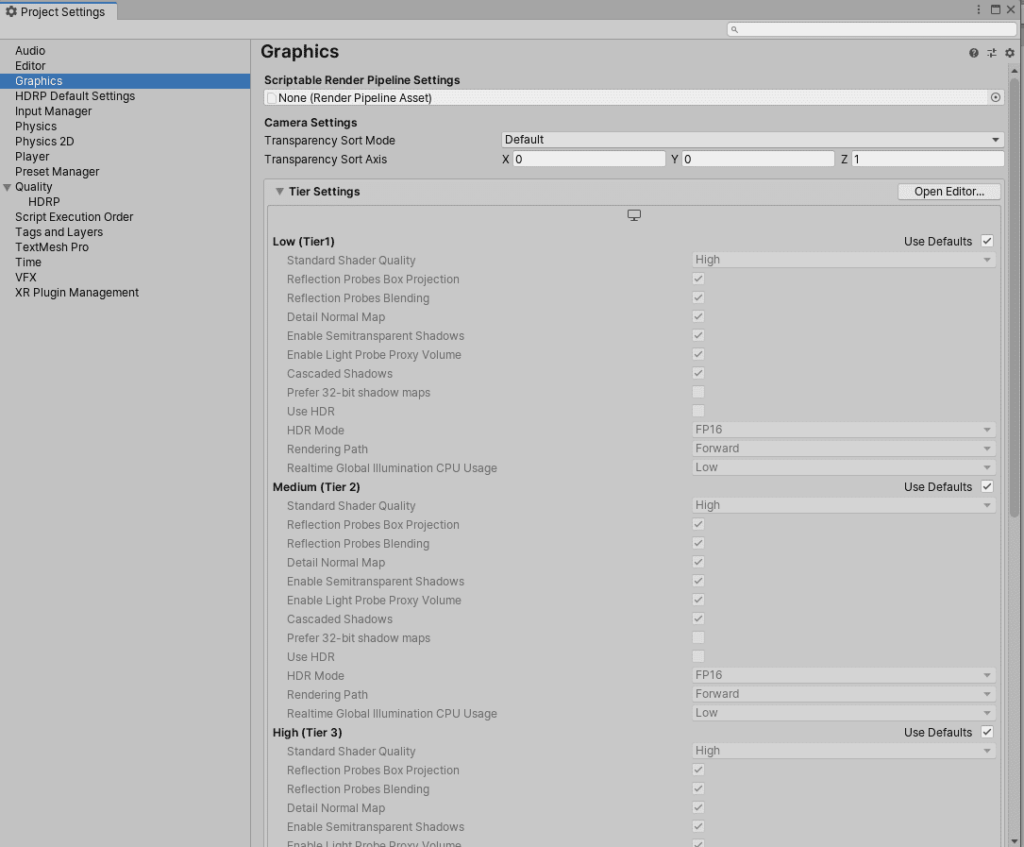
Erstelle ein neues HDRenderPipelineAsset, indem du in der Dropdown-Liste Assets die Option Erstellen> Rendern> High Definition Render Pipeline Asset auswählst.
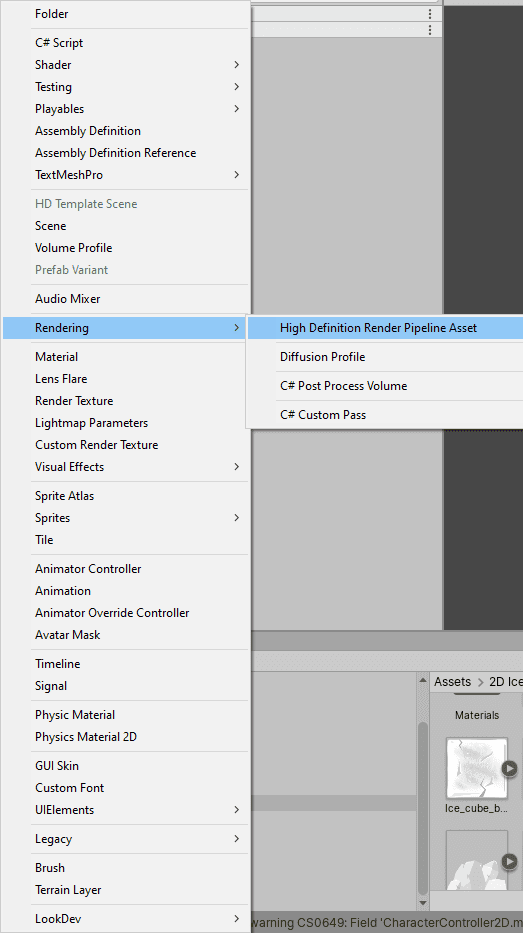
Ziehe im Grafikinspektor das HDRenderPipelineAsset per Drag & Drop in das Feld Scriptable Render Pipeline. Du kannst jetzt deinem Projekt Volumetric Fog hinzufügen.

Volumetric Fog hinzufügen
Um einer Szene volumetrischen Nebel hinzuzufügen, musst du ein globales Einstellungsvolumen hinzufügen. Ein globales Einstellungsvolumen ist ein GameObject, das in der Szene vorhanden ist und das Überschreiben bestimmter Szeneneinstellungen ermöglicht. Wenn deine Szene noch kein globales Einstellungsvolumen hat, füge ein neues hinzu. Navigieren in der oberen Leiste zu GameObject> Volume> Sky and Fog Volume.
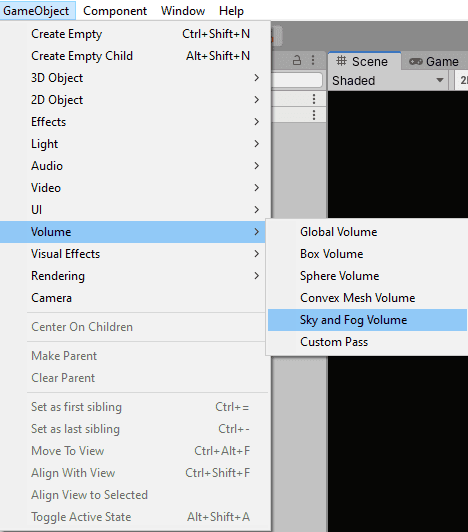
Dadurch werden ein neues Objekt und ein neues Einstellungsprofil mit einigen Standardeinstellungen erstellt, die du für die Verwendung von Volumetric Fog konfigurieren kannst.
Dieses neue Einstellungsprofil ist standardmäßig für die Verwendung von Volumetric Fog konfiguriert. Zu diesem Zeitpunkt sollten wir einen schönen Himmel mit etwas Nebel haben.

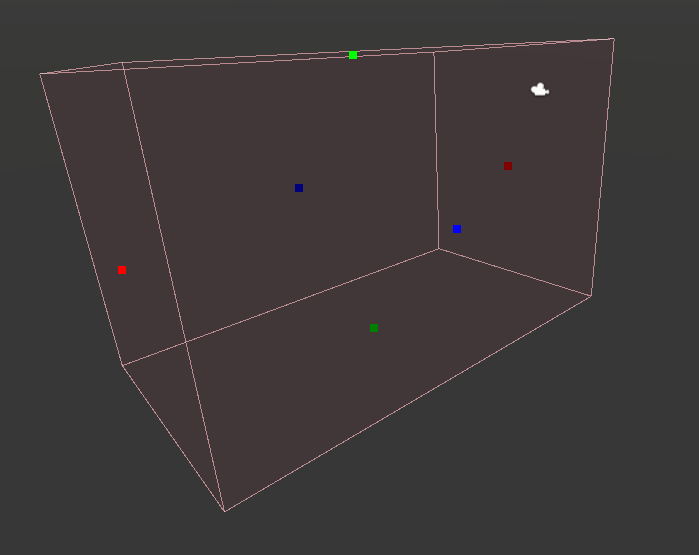
Technisch gesehen wird an dieser Stelle volumetrischer Nebel gerendert, jedoch mit geringer bis keiner Dichte, was bedeutet, dass derzeit nichts sichtbar ist. Die volumetrische Nebeldichte wird global durch den Basisnebelabstandswert des Volumetrischen Nebelmoduls und lokal durch den Nebelabstandswert der Dichtevolumina in der gesamten Szene bestimmt. Die Nebelentfernung ist die am weitesten durch den Nebel sichtbare Entfernung. Standardmäßig ist die Basisnebelentfernung auf 1.000.000 Meter eingestellt. Infolgedessen ist der Nebel praktisch vernachlässigbar. Beachte, dass dieser Wert nicht die Entfernung des Nebelputzens beeinflusst, sondern nur die Dichte. Um die atmosphärische Dichte für unsere Szene zu definieren, kannst du entweder den Basisnebelabstand im Volumennebelmodul ändern oder ein neues Dichtevolumen erstellen. Behalte vorerst die globalen Einstellungen bei. Erstelle ein neues leeres Dichte-Volume, indem du im Dropdown-Menü „GameObject“ „Rendern“> „Dichte-Volume“ auswählst.

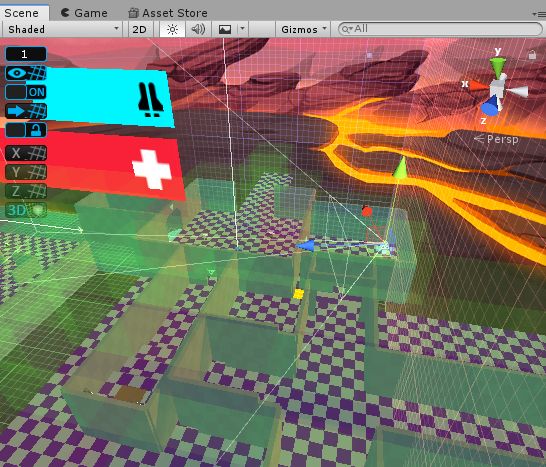
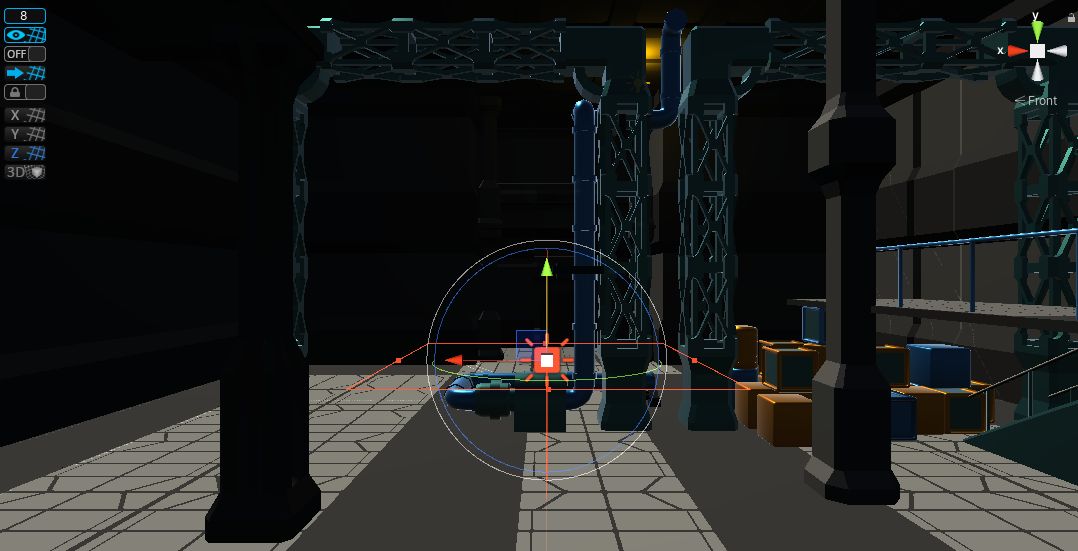
Verschiebee die Lautstärke und passe die Größeneigenschaft so an, dass sie den gesamten Bereich abdeckt, der von Nebel betroffen sein soll. Möglicherweise möchtest du einen zusätzlichen Bereich abdecken, damit die Eigenschaft „Mischabstand“ verwendet werden kann.
Insbesondere überschreibe die Dichtevolumina nicht. Sie sind additiv. Daher sollten die globalen Einstellungen die geringste Nebelmenge widerspiegeln, die in deiner Szene vorhanden sein wird. Niedrigere Werte – kürzere Entfernungen – führen zu dichterem Nebel. Ein Wert von 50 ist ein anständiger Ausgangspunkt für dichten Nebel. Single Scattering Albedo bestimmt den Farbton und das Absorptionsverhältnis. Die Farbe, die du wählst, hängt von deiner Szene ab. Ein nebliger Dunst kann weiß oder cremefarben sein. Dichter Rauch oder Smog wären dunkler. Sand wäre ein heller Orangeton.
Möglicherweise möchtest du eine Form oder ein Muster für deinen Nebel definieren. Ein Density Volume kann eine 32x32x32 Alpha8 Texture3D aufnehmen und bietet Kachelparameter. Um eine solche Textur zu erstellen, kannst du eine aus einer Texture2D über Fenster> Pipeline rendern> 3D-Textur erstellen ableiten oder selbst eine aus Cods erstellen. Das Dienstprogramm „3D-Textur erstellen“ verwendet aufeinanderfolgende Schnitte in der X-Y-Ebene entlang der Z-Achse.
Die Einstellung „Globale Anisotropie“ im Modul „Volumetrischer Nebel“ des Volumens „Globale Einstellungen“ bestimmt, wie Licht durch den Nebel in deiner Szene gestreut wird. Negative Werte begünstigen das Licht, das von der Quelle weg reflektiert wird, und positive Werte begünstigen das Licht, das zurück zur Quelle reflektiert wird. Wenn du nach Lichtwellen suchst, erzielst du mit einem Anisotropiewert zwischen -0,25 und 0,125 das beste Ergebnis. Global Light Probe Dimmer steuert, wie viel Licht global von der Nebeldichte absorbiert wird. Die maximale Nebelentfernung stellt den am weitesten entfernten Nebel dar, einschließlich des entfernten Nebels. Im Allgemeinen sollte dies gleich oder größer als die Einstellung für die Tiefenausdehnung des Moduls Volumetric Fog Quality sein. Mit Fernnebel kannst du exponentiellen Nebel basierend auf den volumetrischen Nebeleinstellungen hinter der maximalen Ausdehnung des volumetrischen Nebels rendern. Auf diese Weise kannst du die Qualität deines Nebels aus nächster Nähe steigern, ohne Distanz viel zu verlieren.
Volumetric Fog ist neu in Unity mit HDRP und ein leistungsstarkes Werkzeug im Kit eines Umgebungskünstlers. Volumetric Fog ist eine wunderbare Ergänzung für jede Szene, die ein Gefühl von Raum braucht, sei es eine staubige Stadt, ein düsterer Friedhof oder ein großer Thronsaal.