

Game Over lässt sich ungünstig über ein Spieleobjekt definieren. Sinnvoll ist dafür ein Spielemanager.
Erstelle im Hierarchiefenster ein Object, wähle mit der rechten Maustaste die Transformkomponente im Inspectorfenster und setze es auf Reset. Anschließend benenne das Objekt als GameManager.
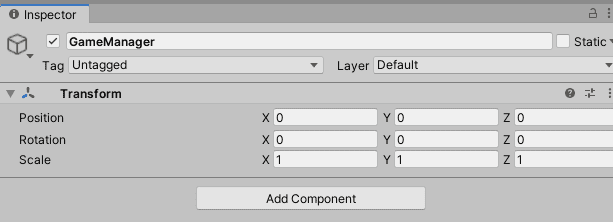
Füge eine neue Komponente hinzu und nenne sie GameManager. Diese Komponente ist dafür verantwortlich, Stati im Spiel zu verändern. Über den Game Manager lässt sich das Spiel starten, beenden oder neu starten. Auch ein Scorecounter lässt sich platzieren. Zielsetzung vom neuen Script ist es in diesem Fall, das Spiel neu zu starten, wenn du Game Over gehst.
Erstelle eine eigene neue Funktion:
void Endgame
Du benötigst eine Möglichkeit, auf den GameManager zuzugreifen und die Funktion aufzurufen.
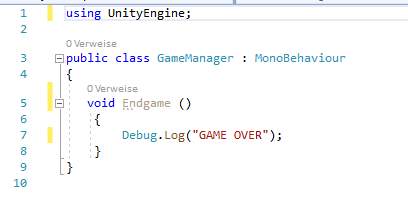
Mit dem Zusatz Debug.Log(„GAME OVER“); sendest du an die Unity-Konsole „Game Over als Ausgabe und siehst, ob die Funktion zum richtigen Zeitpunkt aufgerufen wird.
Um auf die Funktion zugreifen zu können, benötigst du das Player Collision Script vom Spieler.
Füge dort eine Komponente für den Game Manager ein:
public GameManager GameManager;
Als nächstes erstelle von deiner Spielfigur ein Prefab. Lösche anschließend den Spieler aus deiner Szene. Ziehe den Spieler wieder in die Szene und du siehst, dass der Spieler nicht mit dem GameManager verknüpft ist.

Im Endeffekt benutzt man in diesem Fall keine Variable, sondern löscht diese wieder.
Du benutzt zum Finden des GameManager:
FindObjectOfType<GameManager>( );
Dies fügst du an der Stelle ein, an welcher das Spiel beendet werden soll.
Eine ähnliche Funktion hat: GetComponent<>
Ändere im Script vom GameManager
void Endgame
zu
public void Endgame
Jetzt kannst du die Änderung im PlayerCollision-Script vornehmen.
Bei der MainCamera und beim TextCanvas musst du jetzt den Player hineinziehen, damit eine Referenz zum Player geschaffen wird. Ansonsten bekommst du eine Fehlermeldung.
Zusätzlich soll Game Over angezeigt werden, wenn der Charakter beispielsweise von einer Plattform fällt.
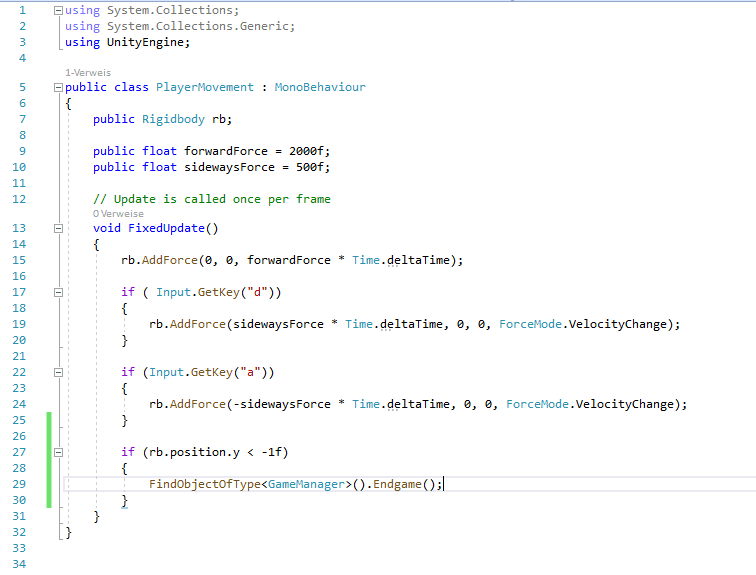
Die Voraussetzung wird im PlayerMovement-Script geschaffen. Wenn der Spieler auf einer Achse unter einem bestimmten Wert ist, wird Game Over angezeigt.
Im PlayerMovement-Script ergänze dies bei FixedUpdate:
if (rb.position.y < -1f)
{
FindObjectOfType<GameManager>( ).Endgame( );
}
Das PlayerMovement-Script sieht dann folgendermaßen aus:
Jetzt soll Game Over nur einmal angezeigt werden.
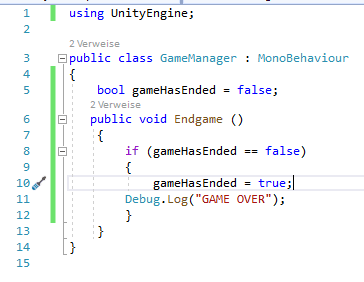
Dafür wird eine Änderung im GameManager vorgenommen:
bool gameHasEnded = false;
Unter public voide kommt:
if (gameHasEnded == false)
{
gameHasEnded = true;
Debug.Log(„Game Over“);
}
Damit endet das Spiel nur einmal:
Zuletzt soll das Spiel neu gestartet werden:
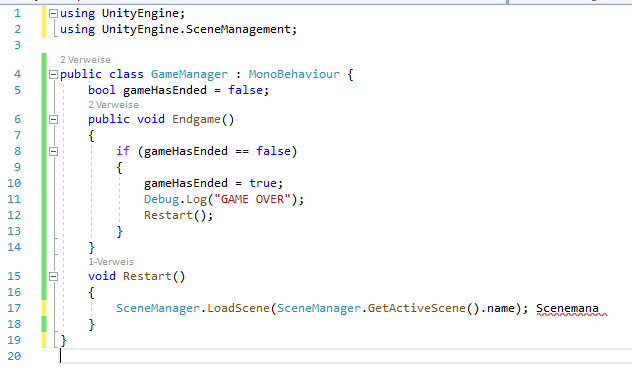
Dies wird im GameManager eingefügt:
void Restart ( ) benötigst du als separate Funktion.
Unter Debug.Log fügst du:
Restart( );
Eine weitere Funktion, die du unter using UnityEngine einfügst ist:
using UnityEngine.SceneManagement;
Dies wird für andere Szenen verwendet oder für den Szenenneustart.
Jetzt fügst du in die geschweiften Klammern unter void Restart ein:
SceneManager.LoadScene(SceneManager.GetActiveScene().name);
Dies bedeutet, dass du die aktive Szene vom Scene Manager neu lädst.
.name steht für den aktuellen Namen deiner Szene.
Der Neustart vom Spiel vollzieht sich zur Zeit sehr schnell.
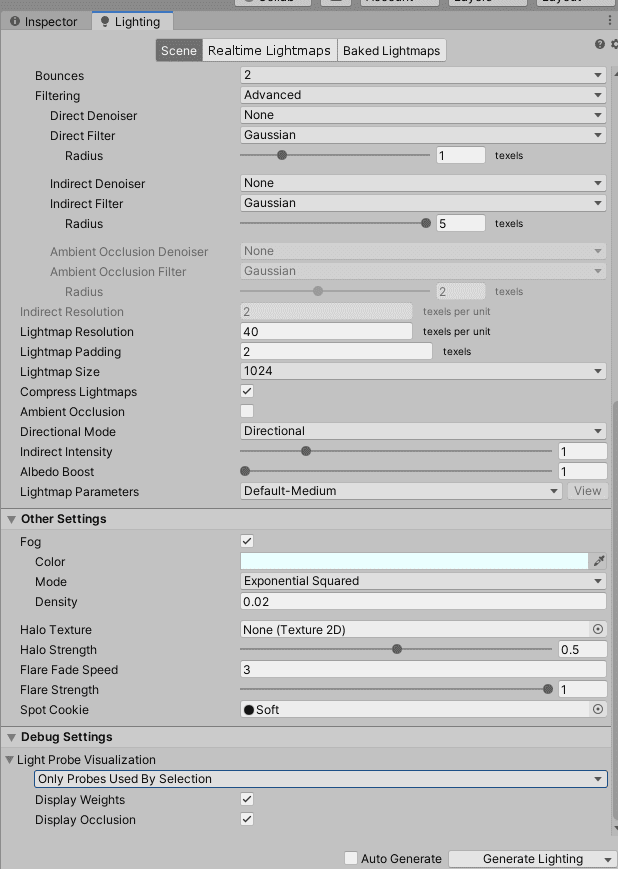
Deswegen öffnen wir Lighting in Unity. Veränderst du etwas an deinem Spiel, macht es Sinn, die Lichteffekte neu berechnen zu lassen. Wähle Build Lighting.
Jetzt verwendest du neue Parameter:
Ersetze Restart durch Invoke („Restart“) im GameManager-Script. Dahinter setzt du die Zeit, die vergehen soll, bis die Funktion „Restart“ aufgerufen wird.
Invoke („Restart“, 2f);
Die Verzögerung wird jetzt zu einer Variablen gemacht.
Unter bool füge hinzu:
public float restartDelay = 1f;
Anstelle der 2f unten, setzt du jetzt die Variable.
Das fertige Script sieht folgendermaßen aus: