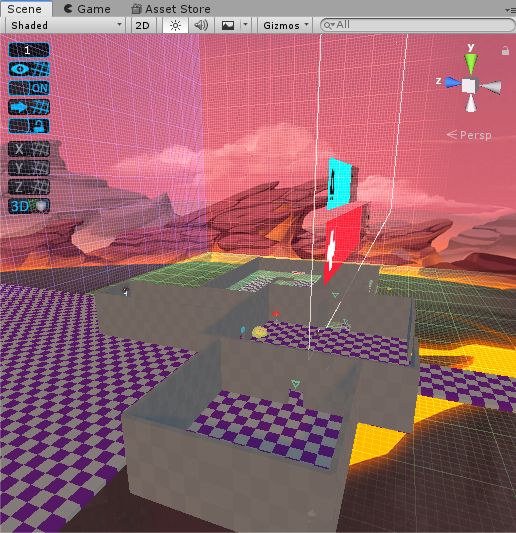






Lichtsonden sorgen für hochqualitative Lichteffekte bei beweglichen Objekten. Sie ermöglichen es dir ein „Baked Lightning“ hinzuzufügen – wie Emissionsmaterialien und Flächenlichter – um Objekte zu beleuchten, die durch eine Szene gehen. Hier erfährst du, wie du Lichtsonden aufstellst.
Lichtsonden speichern Informationen über auf Licht treffende Oberflächen in deiner Szene und
bieten eine Möglichkeit, diese Informationen zu erfassen und zu verwenden.
Lichtsonden platzieren
Es gibt zwei Hauptanwendungen von Lichtsonden: Hinzufügen von hochwertigem Licht, einschließlich indirektem reflektiertem Licht, zu beweglichen Objekten. Die Bereitstellung von Beleuchtungsinformationen für statische Landschaften, wenn die Szene das LOD-System (Level of Detail) von Unity verwendet. Unabhängig davon, wie du Lichtsonden verwendest, bleiben die meisten Techniken die gleichen. Es ist wichtig zu verstehen, wie Lichtsonden funktionieren, damit du auswählen kannst, wo sie zu platzieren sind. Die Sondenbeleuchtung ist zur Laufzeit relativ kostengünstig und schnell vorberechenbar. Um die Leistung zu maximieren, musst du jedoch beim Platzieren der Sonden vorsichtig sein. Selbst wenn die dichten Netzanordnungen schneller einzurichten sind, tasten viele der Sonden nicht viel Varianz ab.
Es ist besser und effizienter, Sonden in Bereichen zu platzieren, in denen es eine ausgeprägte Änderung der Beleuchtung gibt – dies kann Bereiche einschließen, in denen Übergang vom Licht in den Schatten bestehen.
Beginne mit der Platzierung der Lichtsonden:
1. Erstelle eine Lichtsondengruppe, indem du zum Dropdown-Menü vom GameObject gehst und folgendes auswählst:
Light > Light Probe Group.
2. Dadurch wird eine Lichtsondengruppe in der Szene platziert. Wähle sie aus.
3. Wähle im Inspektorfenster, das angezeigt wird, die Sondengruppe auswählen aus und die Option
Lichtsonden bearbeiten
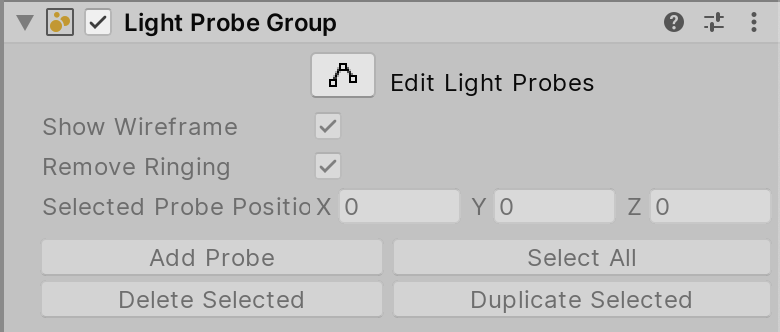
Die Lichtsondengruppe hat die folgenden Eigenschaften:
Edit Light Probes: Ermöglicht das Ändern der Lichtsonden innerhalb der Gruppe.
Show Wireframe: Zeigt das magentafarbene Drahtmodell des Volumen an das
erschaffen wird.
Selected Probe Position: Bei Auswahl einer Sonde wird diese transformiert
Koordinaten werden hier angezeigt.
Add Probe: Fügt der Gruppe eine Lichtsonde hinzu.
Delete Selected: Löscht die ausgewählte Lichtsonde.
Select All: Wählt alle Lichtsonden in der Gruppe aus.
Duplicate Selected: Erstellt ein Duplikat der ausgewählten Licht-
sonde.
Jetzt kannst du die Lichtsonden selbst in der Szenenansicht und -position auswählen.
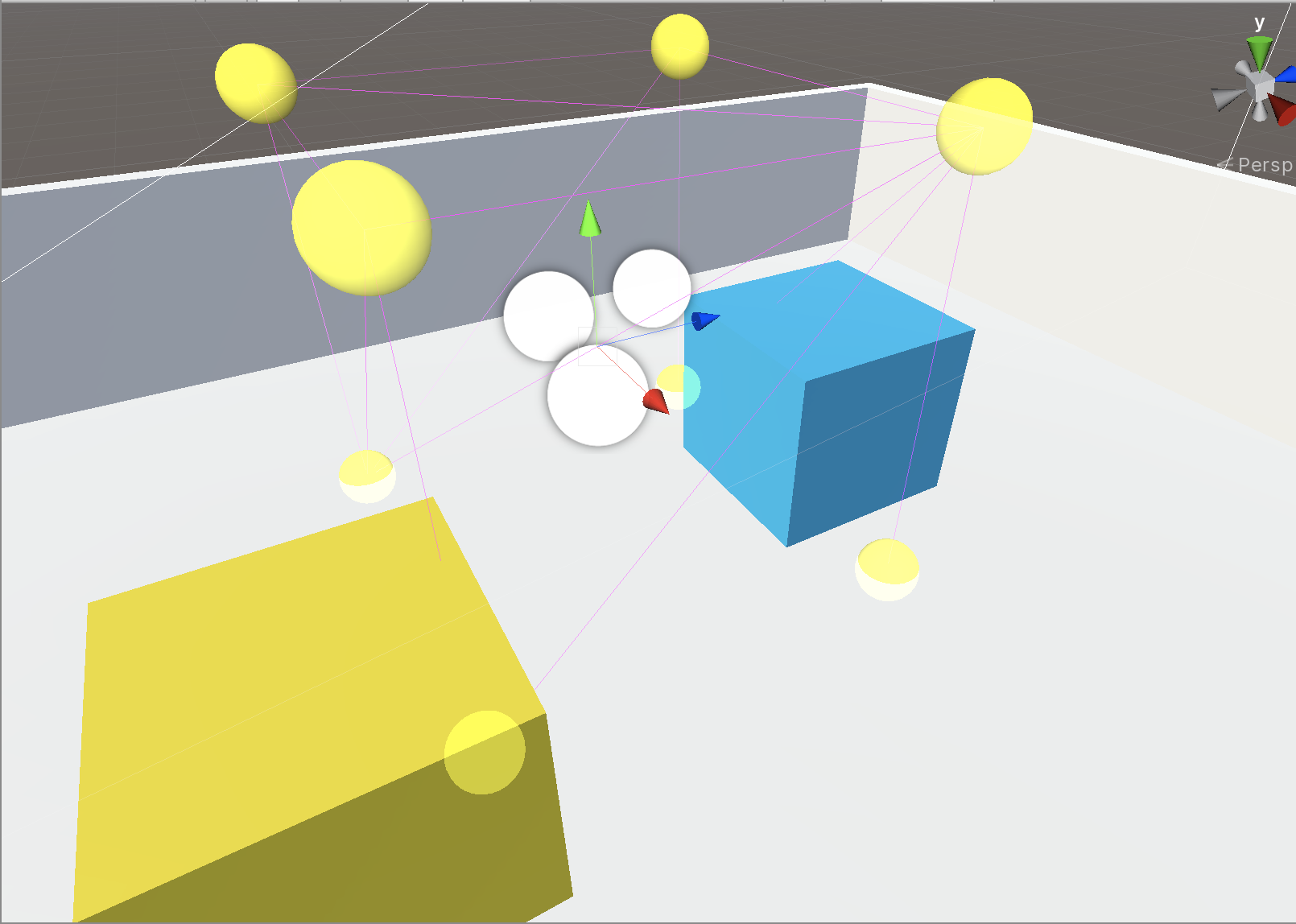
Bestimme, wo die Lichtsonden verwendet werden sollen
Hinweis: Eine Lichtsonde funktioniert nur bei Objekten, die innerhalb ihres Volumens liegen. Dies wird durch die Magenta-Linien angezeigt, die mit jeder der Sonden verbunden ist. Alles was außerhalb des Volumens liegt, wird nicht in die Lichtsonde aufgenommen.
Wenn du herausfinden möchtest, welche Objekte von Light Probes profitieren würden, suchen nach: Schattenbereichen, Orten, an denen sich bewegende Objekte durch „Baked Lightning“ bewegen. Dann sorgt die Beleuchtung für eine starke Veränderung der Farbe des Geländematerials oder die Farben werden intensiv gedämpft. Denke daran, dass dein Ziel darin besteht, indirekte oder reflektierte Beleuchtung in deiner Szene zu testen.
Du kannst deine Lichtsonden in mehrere Gruppen aufteilen. Alle Gruppen werden zur Laufzeit zusammengeführt und kombiniert, zusammen den Bereichen, welche die Sonden verschwinden lassen oder die sich überlappen. Beurteile nach bestem Wissen, wie du deine Lichtsonden organisieren möchtest. Beschränke sie auf eine Gruppe oder verteile sie letztendlich auf mehrere Gruppen. Das macht keinen Unterschied.
Lichtsonden in Aktion sehen
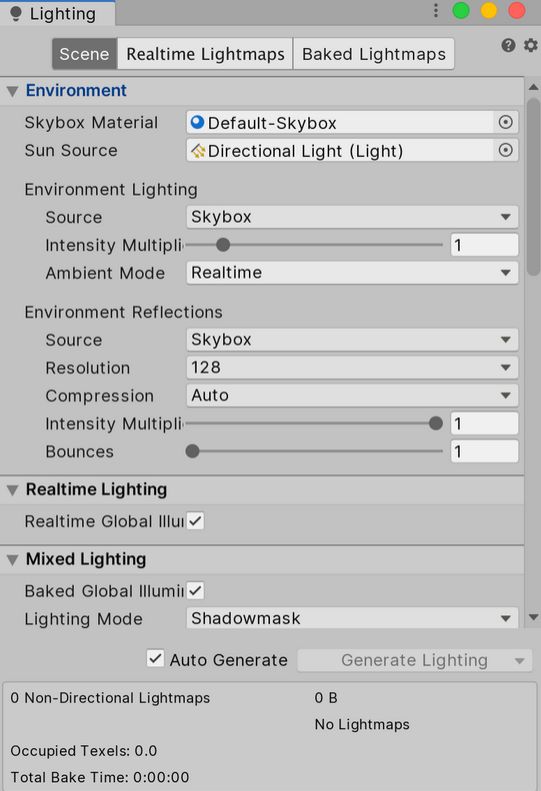
Stelle sicher, dass die Lichtsonden entsprechend ihrer Umgebung leuchten. Die Beleuchtung wird berechnet. Es sei denn, du hast den automatischen Modus in der Beleuchtung aktiviert.
Im Fenster musst du die Beleuchtung manuell generieren.
1. Öffne das Beleuchtungsfenster, indem du in der Dropdown-Liste Window die Option auswählst:
Rendern> Lighting Settings
Dadurch wird das Beleuchtungsfenster geöffnet.
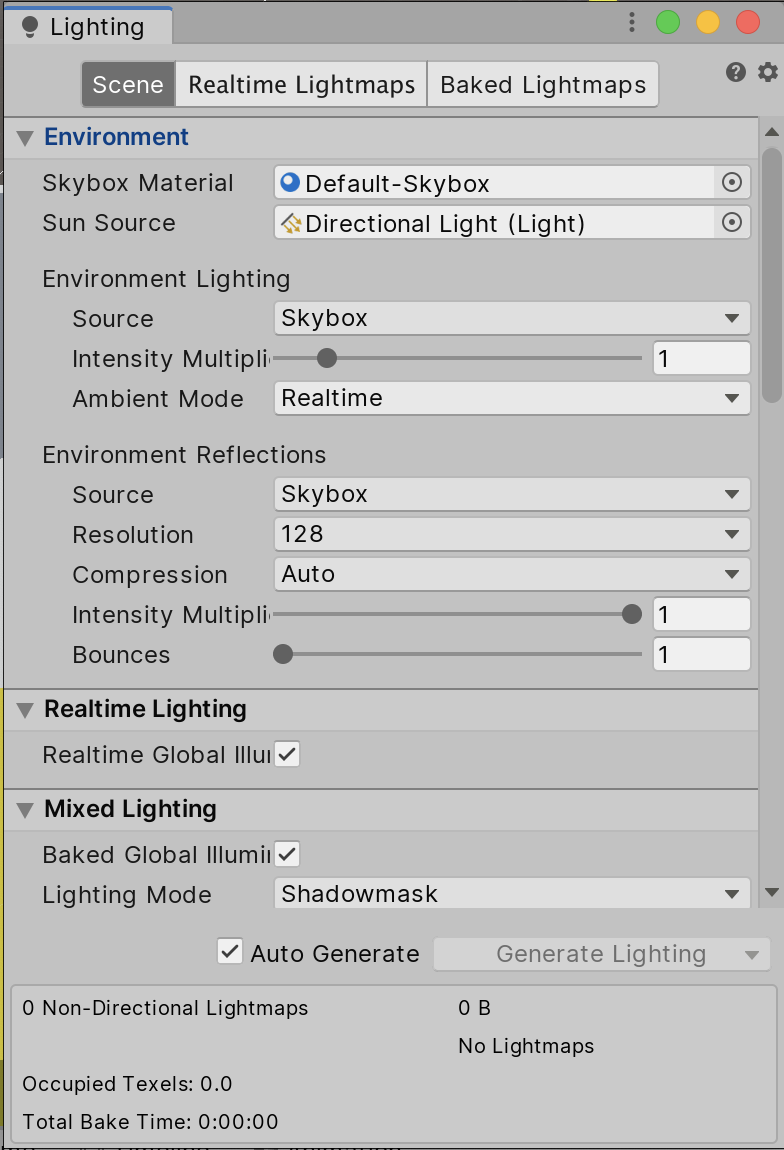
Klicke Sie auf Beleuchtung generieren, um die Szene mit Ihren Lichtsonden zu beleuchten.
Sobald der Lichtgenerierungsprozess abgeschlossen ist, bemerkst du die Lichtsonden. Du hast zuvor das nicht statische GameObject in der Szene angewendet.
Lichtsonden helfen dabei, Licht aus emittierenden Materialien, Flächenlichtern oder Lichtquellen zu erzeugen. Mit der Beleuchtung wird auf nicht statischen GameObjects die optimale Szenenbeleuchtung angepasst. Sie trägt dazu bei, dein Projekt dynamischer und zusammenhängender zu gestalten.